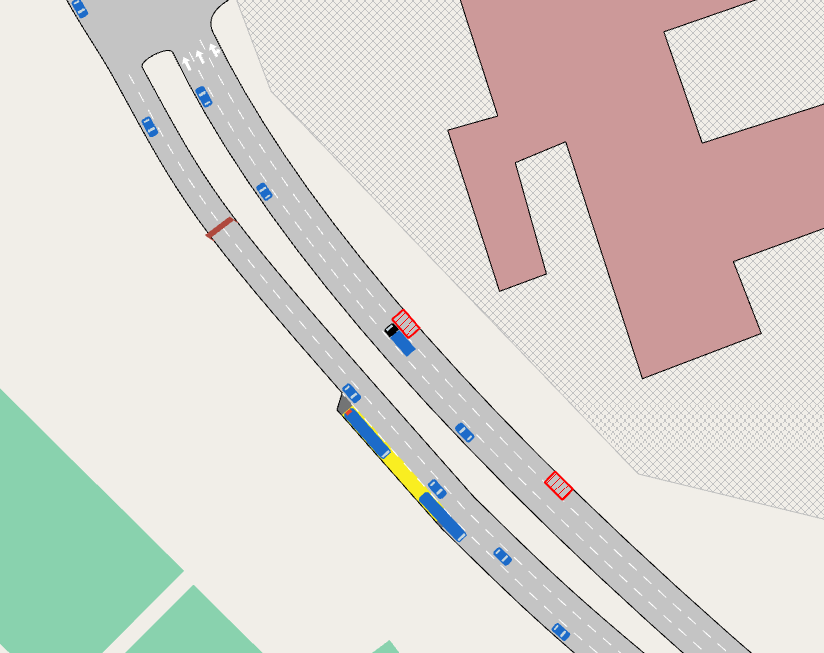
Gerenciamento de Tráfego
Observação sobre licenças: Estes exercícios requerem uma licença do Aimsun Next Lite, Pro, Advanced ou Expert.
- Introdução
- Exercício 1. Revisão da Demanda de Tráfego Pós-evento
- Exercício 2. Estratégia Pós-evento (I) – A Polícia
- Exercício 3. Estratégia Pós-evento (II) – VMS
- Exercício 4. Estratégia Pós-evento (III) – Controle de Tráfego
- Exercício 5. Configuração de Gatilhos Automáticos
- Exercício 6. Criação de Incidentes Periódicos
Introdução.
Nestes exercícios, criaremos políticas para alterar o destino dos veículos em resposta às condições e aos eventos da rede. Definiremos estratégias e políticas para desviar o tráfego, fechar movimentos de conversão e mitigar congestionamentos. Isso envolverá ações policiais, painéis VMS, planos de controle de tráfego e gatilhos condicionais. Por fim, criaremos incidentes periódicos em uma seção viária.
Vamos nos concentrar em um cenário que envolve o término de uma partida de futebol em Barcelona, afetando o tráfego entre 20:00 e 21:00 horas. Quando a partida termina, os veículos deixam o estacionamento do estádio o mais rapidamente possível a partir de 20:10. Nossa tarefa é verificar se todos os veículos conseguem sair em tempo hábil e como podemos mitigar seu impacto sobre o restante do tráfego na rede.
As cópias de backup dos arquivos relacionados a este exercício estão em [Aimsun_Next_Installation_Folder]/docs/tutorials/3_Traffic_Management.
Observe que há um arquivo de atribuição de caminhos (conhecido como arquivo APA) contendo caminhos de rota padrão derivados de condições normais. Esse arquivo é referenciado por Path Assignment Plan 2373 na pasta Project. Se os arquivos do modelo (ANG) forem copiados do diretório Program Files, talvez seja solicitado que você localize o arquivo antes de executar uma simulação. Se necessário, o arquivo APA pode ser gerado novamente usando o cenário de atribuição estática incluído nos documentos do Aimsun Next para este exercício.
Exercício 1. Revisão da Demanda de Tráfego Pós-evento
Primeiro, abriremos o modelo de gerenciamento de tráfego e revisaremos a demanda de tráfego inicial gerada pelos veículos que deixam o estádio após a partida de futebol.
1.1 Revisão da demanda inicial
- Comece com a opção Initial Network para este tutorial.
Para gerar a demanda de tráfego que inclui o tráfego relacionado ao período após a partida, o modelo inicial contém uma classe de usuário chamada Car Soccer. Essa classe de usuário representa a carga adicional gerada pelos espectadores ao deixarem o estádio.
Uma matriz OD para Car Soccer faz parte da demanda de tráfego denominada Traffic Demand Match, que usaremos com o cenário dinâmico.
- Opcional: abra ambas as demandas de tráfego para compará-las.
A diferença entre a demanda normal e a demanda do evento é mostrada abaixo, com a demanda pós-evento à direita.
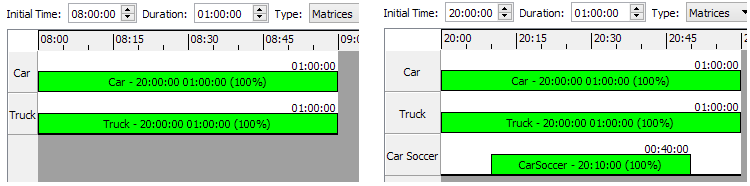
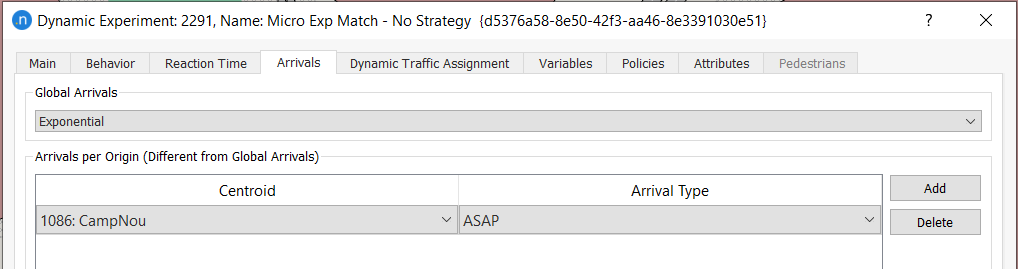
Os veículos do centroide CampNou formarão fila no estacionamento do estádio e sairão assim que houver uma oportunidade. Para simular isso, no experimento chamado Micro Exp Match – No Strategy usamos Arrival Type: ASAP na aba Arrivals.
Para visualizar as entradas:
-
Abra Micro Exp Match – No Strategy e clique na aba Chegadas para ver as entradas de Centroid e Arrival Type.
-
Clique em OK para fechar.
1.2 Visualização da simulação inicial
Para visualizar a situação inicial pós-evento, precisamos executar a simulação para gerar os resultados iniciais.
Para executar a simulação:
-
Na pasta Project, clique com o botão direito em Rep No Strategy > Run Animated Simulation (Autorun).
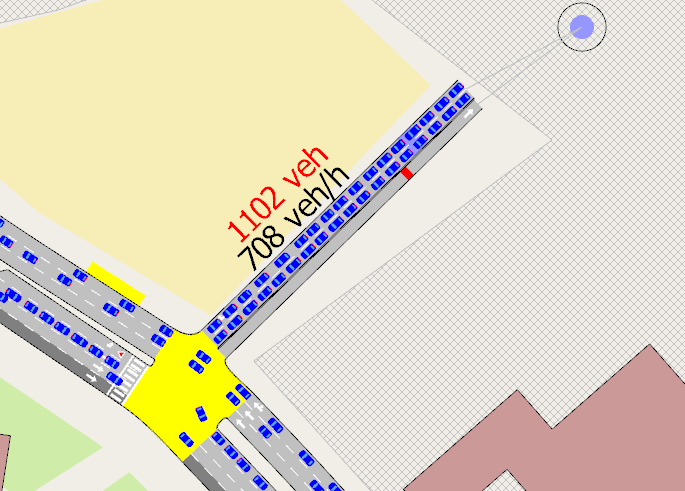
A partir de 20:10 na simulação, podemos ver a formação de uma fila virtual de veículos aguardando para sair de CampNou. Um rótulo dinâmico associado à seção mostra a contagem ou o fluxo dos veículos que saem e a fila virtual dos veículos restantes.
-
Clique duas vezes na seção afetada para abrir sua caixa de diálogo.
-
Clique na aba Séries Temporais para ver um gráfico dinâmico.
-
Clique em Variáveis e, para o eixo Y , selecione Fila Virtual Máx..
-
Clique em Gráfico para visualizar as séries temporais.
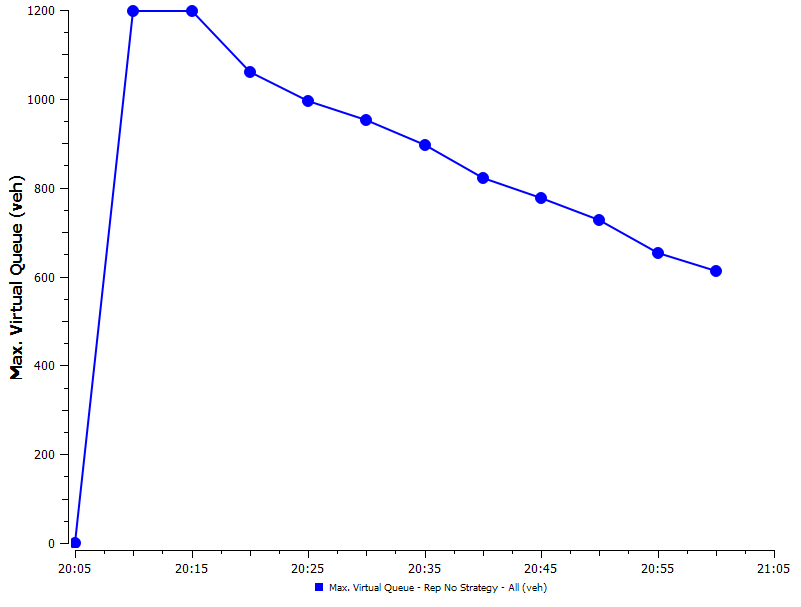
A fila virtual no centroide CampNou diminui de 1,200 veículos para cerca de 600, indicando que aproximadamente 600 veículos saem em 50 minutos. Nesse ritmo, seriam necessárias pelo menos 2 horas para que os veículos saíssem de CampNou, o que é inaceitável.
Verifique a série temporal de Tempo de Espera na Fila Virtual para visualizar melhor o problema.
Exercício 2. Estratégia Pós-evento (I) – A Polícia
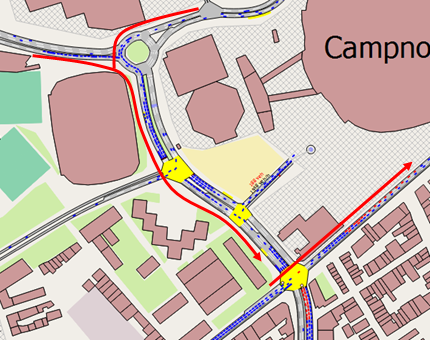
Este exercício aborda nossa primeira estratégia de mitigação, que envolve simular ações policiais no nó 2062, das 20:10 às 21:00. O objetivo é impedir que veículos se aproximem do estádio pelo sul durante esse período. Para isso, criaremos uma estratégia de tráfego composta por políticas específicas.
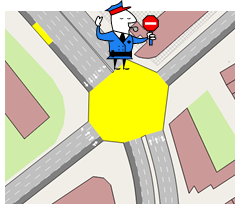
Esta estratégia pode usar uma de duas políticas de tráfego diferentes para simular ações policiais:
-
Forçar Conversão exige que os veículos realizem um movimento de conversão alternativo
-
Fechamento de Movimento de Conversão impede que os veículos realizem um movimento de conversão.
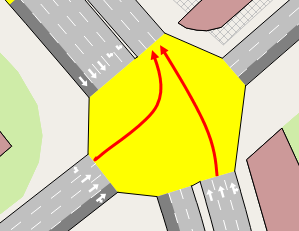
Neste exercício, aplicaremos Fechamento de Movimento de Conversão aos dois movimentos de conversão indicados em vermelho abaixo.
2.1 Criação da estratégia de gerenciamento de tráfego
Para criar a estratégia de gerenciamento de tráfego:
-
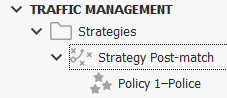
Selecione Project > Novo > Gerenciamento de Tráfego > Estratégia. Um novo objeto Strategy é adicionado à pasta Project, em Traffic Management.
-
Renomeie a estratégia como Strategy Post-match.
-
Clique com o botão direito em Strategy Post-match > Nova Política.
-
Renomeie a política como Policy 1–Police.
-
Abra Policy 1–Police.
-
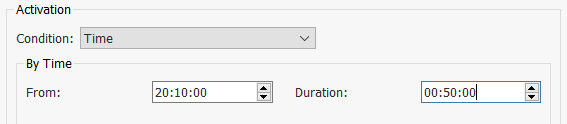
Em Condição, selecione Tempo.
-
Defina De como 20:10:00 e Duração como 00:50:00.
2.2 Adicionando os fechamentos de movimentos de conversão
Em seguida, precisamos adicionar as duas ações de Fechamento de Movimento de Conversão a essa política.
Para adicionar fechamentos de movimentos de conversão à política:
-
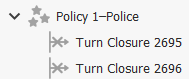
Clique com o botão direito em Policy 1–Police > Novo > Fechamento de Movimento de Conversão. Repita para adicionar o segundo fechamento de movimento de conversão.
-
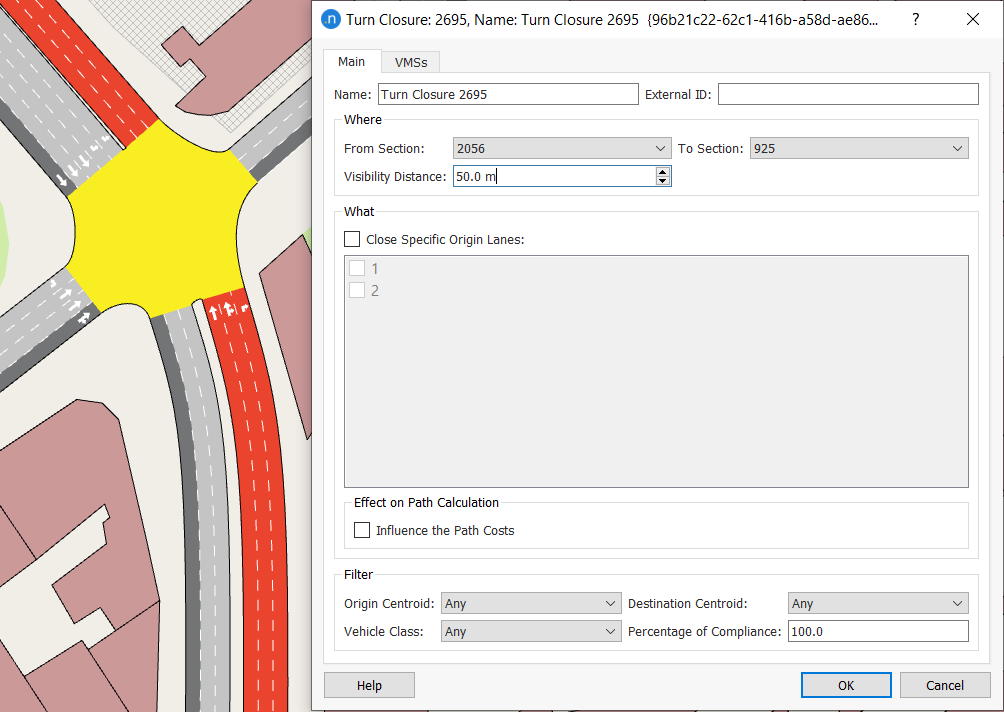
Clique duas vezes no primeiro Fechamento de Movimento de Conversão para abrir a caixa de diálogo correspondente.
-
Na visualização 2D, clique na seção que contém o primeiro movimento de conversão que você deseja fechar.
-
Na lista suspensa Para a seção , selecione a seção de destino do movimento de conversão.
-
Em Distância de Visibilidade, insira 50.00 m. Essa distância significa que os motoristas podem ver a polícia orientando o tráfego antes de agir. Neste caso, a visibilidade direta é o único meio de alertá-los.
-
Clique em OK.
-
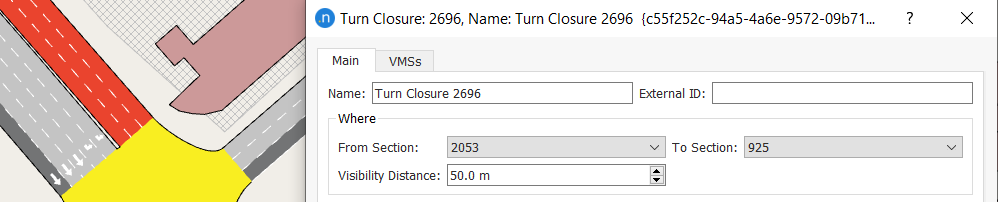
Repita as etapas 2–6 para o segundo objeto Turn Closure.
2.3 Ativação da estratégia
Agora precisamos ativar esta estratégia no cenário dinâmico e em seu experimento associado.
Para ativar a estratégia:
-
Abra Dynamic Scenario Base.
-
Clique na aba Estratégias e Condições .
-
Marque Strategy–Post-match.
-
Clique em OK.
-
Clique com o botão direito em Dynamic Scenario Base > Novo Experimento.
-
Clique em OK.
-
Renomeie o experimento como Micro Exp Match–Policies.
-
Abra Micro Exp Match–Policies e clique na aba Políticas .
-
Marque Policy 1–Police.
-
Adicione uma nova replicação ao experimento (nomeie-a Rep Policies) e execute a simulação para visualizar o efeito das políticas de fechamento de movimentos de conversão.
-
Selecione o modo de visualização Traffic Management Affected para ver, marcados em vermelho, os veículos afetados pelas políticas. Podemos ver que, conforme desejado, nenhum deles realiza a conversão para a seção que leva à entrada do estádio.
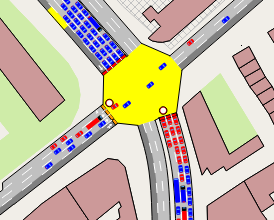
No entanto, como indica o congestionamento remanescente na simulação, essa estratégia, isoladamente, não é suficiente.
Exercício 3. Estratégia Pós-evento (II) – VMS
Na rede há dois painéis de mensagens variáveis (VMS), East e West, mostrados abaixo.
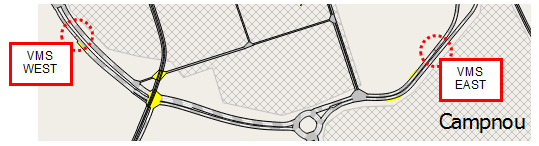
Esses painéis alertam os motoristas sobre o congestionamento na rede e permitem que eles o evitem. Nesta estratégia, usaremos os VMS para implementar duas políticas:
-
Para instruir todos os motoristas que se dirigem ao centroide Sants a desviar para o centroide Hospi
-
Redirecionar os veículos próximos ao VMS a oeste que estejam se dirigindo ao centroide BCN-S para o centroide BCN-N.
Essas rotas e desvios são ilustrados abaixo, com as viagens proibidas marcadas em vermelho.
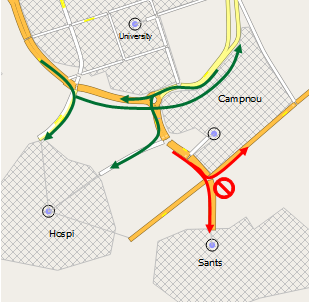
Para isso, precisamos criar uma nova política, que será adicionada à lista em Strategy Post-match. A política implementará duas alterações de destino e um movimento de conversão forçado.
3.1 Criação da nova política
Para criar a nova política:
-
Clique com o botão direito em Strategy Post-match > Nova Política.
-
Renomeie a política como Policy 2–VMS.
-
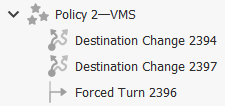
Clique com o botão direito em Policy 2–VMS e:
i. Selecione Novo > Alteração de Destino duas vezes
ii. Selecione Novo > Movimento de Conversão Forçado.
3.2 Definição das alterações de destino
Agora definiremos as duas alterações de destino que fazem parte de Policy 2–VMS.
Para definir as alterações de destino:
-
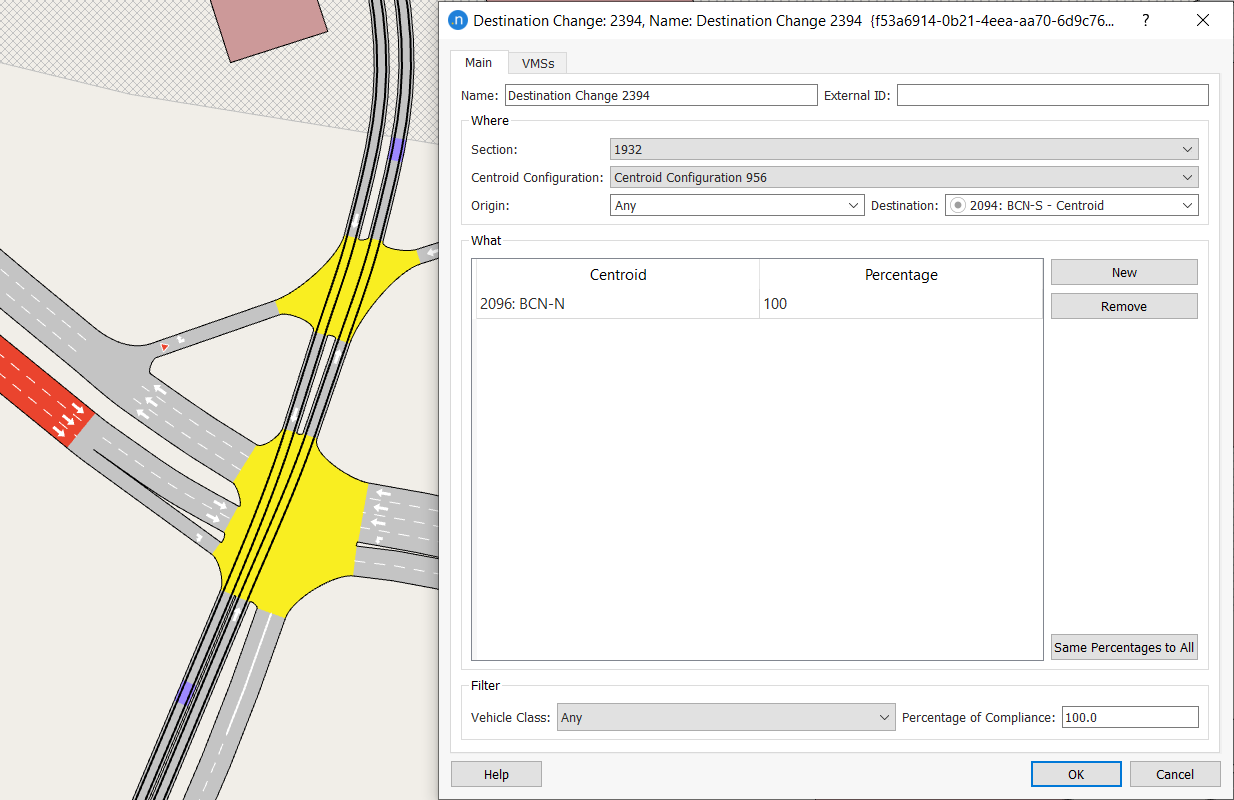
Abra o primeiro item Alteração de Destino . Alteraremos o destino dos veículos que se dirigem a BCN-S para o novo destino BCN-N. A seção com o VMS correspondente é a seção 1932.
Dica: Lembre-se de que você pode encontrar qualquer objeto na vista 2D pressionando Ctrl + F e pesquisando por seu ID.
-
Em Seção, selecione 1932.
-
Escolha a Configuração de Centroides disponível na lista suspensa Configuração de Centroides .
-
Selecione BCN-S Centroid no campo Destino , como mostrado na imagem abaixo.
-
Clique em Novo para adicionar um novo par Centroide–Porcentagem à caixa de diálogo.
-
Clique duas vezes no campo Centroide e selecione BCN-N.
-
Clique duas vezes no campo Porcentagem e insira 100.
-
Clique em OK para salvar.
-
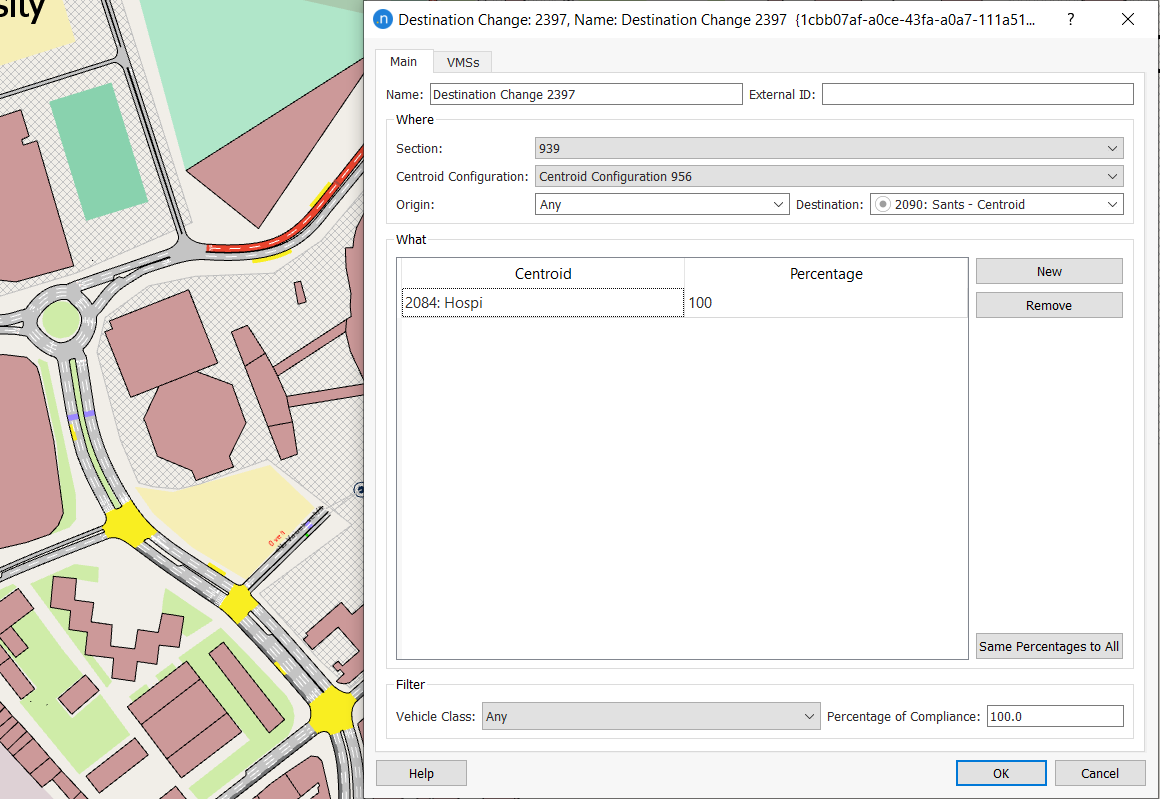
Abra a segunda política Alteração de Destino e repita as etapas 2–6 com as seguintes entradas:
- Seção: 939
- Centroide: Hospi
- Porcentagem: 100.
3.3 Definição dos movimentos de conversão forçados
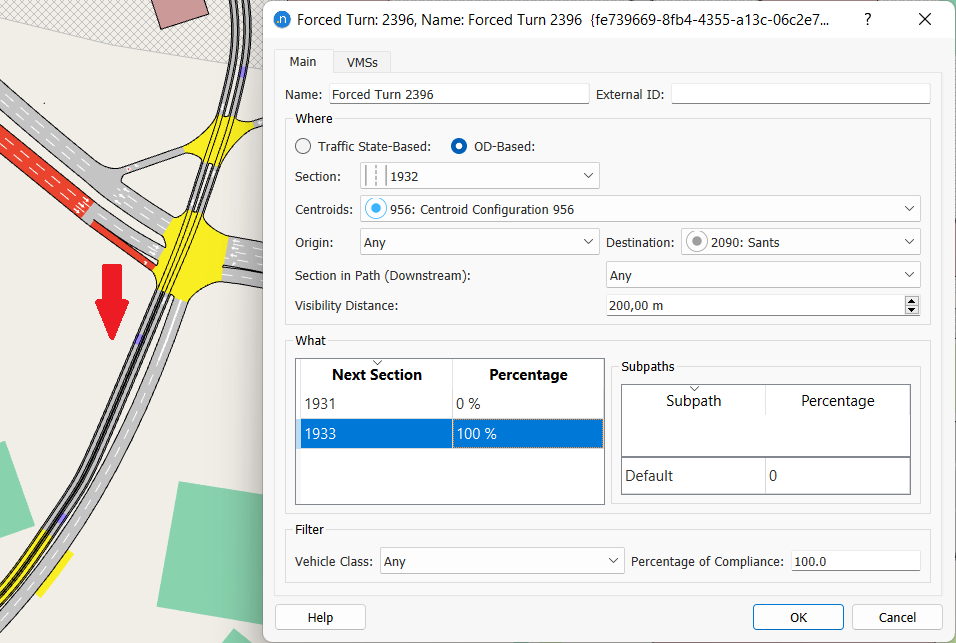
Agora definiremos o movimento de conversão forçado sinalizado pelo segundo VMS na seção 1932. Forçaremos os veículos com destino a Sants a realizar a primeira conversão à direita, em direção a Hospi.
Para definir o movimento de conversão forçado:
-
Abra o item Movimento de Conversão Forçado . Você deverá conseguir localizá-lo no objeto Policy 2-VMS , que faz parte de Strategy Post-match, na pasta Project > Gerenciamento de Tráfego > Estratégias .
Nota: Se tentássemos fazer isso usando uma ação Alteração de Destino, nem todos os veículos realizariam a conversão aqui, pois há outro caminho para chegar a Hospi mais adiante na seção. Essa ação não é tão simples quanto selecionar a seção óbvia de conversão à direita (2070) para Hospi, porque a conversão nesse nó tem uma faixa de canalização. Portanto, o próximo movimento de conversão correto leva à seção 1933, que conduz à conversão à direita.
-
Em Seção, selecione 1932.
-
Em Destino, selecione Sants.
-
Em Distância de Visibilidade, insira 200.00 m.
-
Em Porcentagem, insira 100.
3.4 Execução da simulação novamente
Para executar novamente a simulação com as novas políticas:
-
Abra Micro Exp Match – Policies e clique na aba Políticas .
-
Marque Policy 2–VMS para adicioná-la à lista de políticas ativas.

-
Execute novamente a replicação Rep Policies.
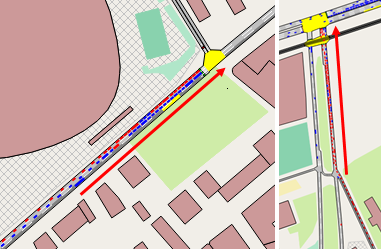
Agora todos os veículos conseguem sair do estádio, mas ainda há problemas de congestionamento em dois nós, conforme mostrado abaixo.
Exercício 4. Estratégia Pós-evento (III) – Controle de Tráfego
O controle de tráfego atual da rede está otimizado para o tráfego normal, e não para uma situação excepcional, como um grande número de veículos saindo de um estádio de futebol. Por esse motivo, precisamos criar um novo plano de controle de tráfego e uma política para lidar com a demanda adicional.
Para criar a nova estratégia:
-
Na pasta Control Plans, clique com o botão direito em Control AM > Duplicar.
-
Abra o plano de controle duplicado e renomeie-o como Control AM Strategy.
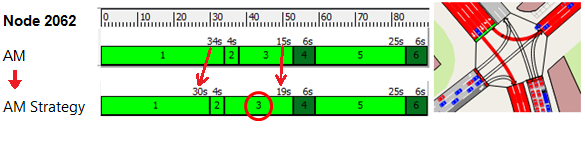
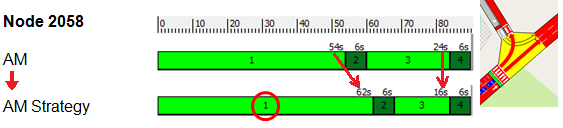
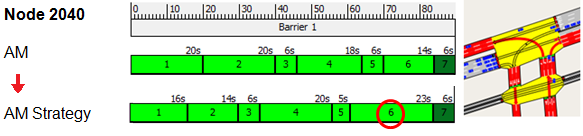
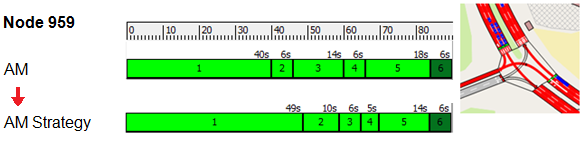
Na caixa de diálogo Plano de Controle, alteraremos as fases semafóricas de quatro nós: 2062, 2058, 2040 e 959.
-
Na caixa de grupo Nós, role até 2062 e clique duas vezes nele para abrir a caixa de diálogo Nó.
-
Modifique as fases disponíveis para que correspondam a AM Strategy na captura de tela abaixo. Você pode fazer isso clicando, redimensionando e arrastando as caixas dos sinais (1–6 neste exemplo). Neste caso, o objetivo é acrescentar tempo ao sinal 3, aumentando-o de 15 segundos para 19 segundos. Clique em OK para salvar e retornar à caixa de diálogo Plano de Controle.
-
Repita as etapas 3–4 para os próximos três nós, usando as capturas de tela abaixo como guia.
Para criar a nova política:
-
Clique com o botão direito em Strategy Post-match > Nova Política**.
-
Renomeie-a como Policy 3 – Control.
-
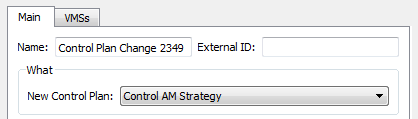
Clique com o botão direito em Policy 3 – Control > Novo > Alteração de Plano de Controle.
-
Abra a nova alteração de plano de controle e, em Novo Plano de Controle, selecione Control AM Strategy.
-
Abra o experimento Micro Exp Match – Policies.
-
Clique na aba Políticas e marque Policy 3 – Control para adicionar a política ao experimento.
-
Execute novamente a replicação Rep Policies.
A nova política ajudou a aliviar o congestionamento.
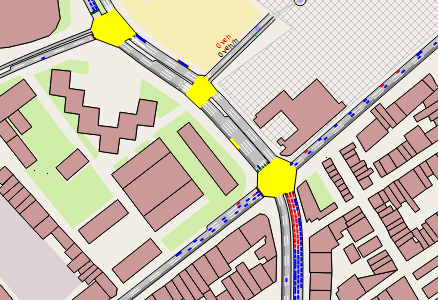
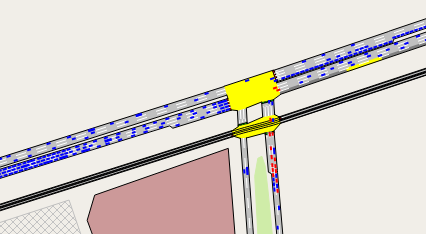
Todos os veículos saíram do estádio e deixaram o modelo.
Exercício 5. Configuração de Gatilhos Automáticos
As políticas dos exercícios anteriores têm um horário de início fixo de 20:10:00 e uma duração de 00:50:00. Isso é adequado se o cronograma de um evento for conhecido antecipadamente, mas isso nem sempre é possível.
As políticas também permanecerão em vigor até as 21:00, independentemente da rapidez com que o problema seja resolvido. A ativação e a desativação automáticas das políticas, em resposta às condições de tráfego, tornariam o gerenciamento de tráfego mais eficiente. Para isso, podemos definir gatilhos automáticos.
Os gatilhos são usados para ativar políticas automaticamente em resposta a determinadas condições. Neste exercício, usaremos um detector próximo à saída do estádio, logo antes da zona de conflito onde o congestionamento está se formando. O detector se chama Det_Campnou e está localizado na seção que sai do centroide CampNou, conforme mostrado abaixo.
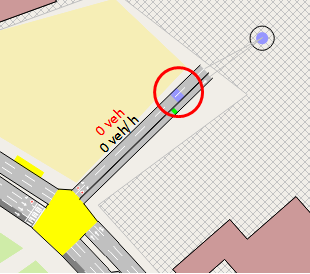
Nosso objetivo será ativar uma política assim que a ocupação detectada for maior que 80% e mantê-la em execução até que a ocupação diminua para menos de 20%. Para isso, precisamos criar gatilhos de ativação e desativação e adicioná-los a uma nova política.
5.1 Configuração de gatilhos automáticos
Para configurar os gatilhos de ativação e desativação:
-
Abra Dynamic Scenario Base e clique na aba Resultados a Gerar .
-
Para configurar o detector para coletar dados a cada 2 minutos, em Detecção, marque Gerar Séries Temporais e, em Intervalo , insira 00:02:00.

-
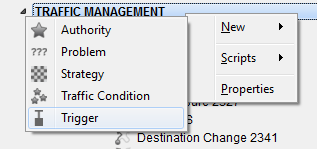
Para criar o gatilho de ativação, clique com o botão direito em Gerenciamento de Tráfego > Novo > Gatilho.
-
Abra o gatilho e renomeie-o como Trigger Act.
-
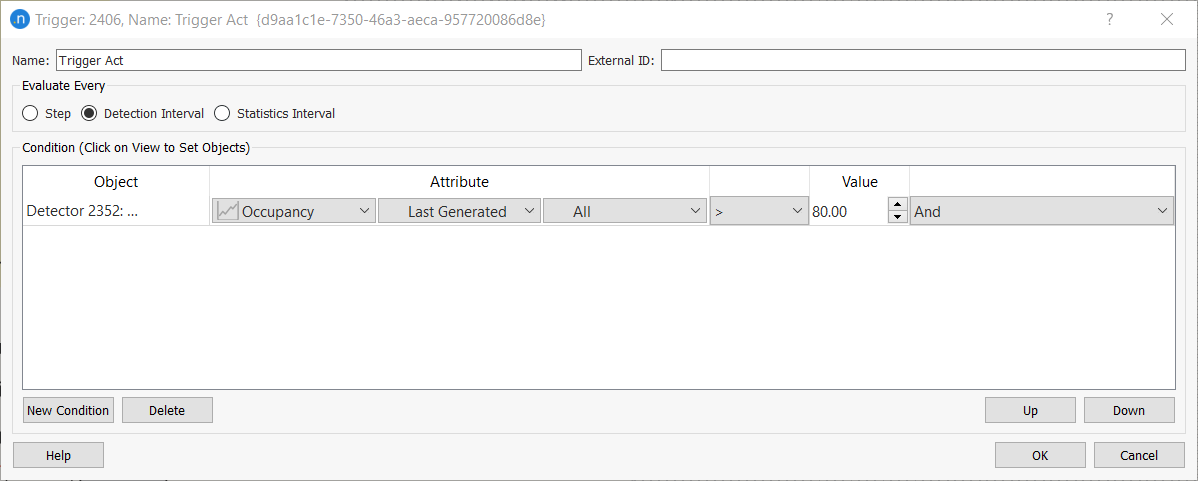
Clique em Nova Condição para adicionar uma nova linha à seção Condição da caixa de diálogo.
-
Na visualização 2D, clique no detector Det_Campnou para adicionar este objeto à caixa de diálogo.
-
Em Atributo, selecione Ocupação, Último Gerado e Todos.
-
Na lista suspensa adjacente, selecione maior que (>).
-
Em Valor, insira 80:00 (isso representa o limite de 80% mencionado anteriormente).
-
Clique em OK.
-
Para criar o gatilho de desativação, repita as etapas 3–10, mas renomeie o gatilho como Trigger Deact e use os valores da captura de tela abaixo. Observe que, desta vez, é usado o sinal de menor que (<) para o Valor 20.00.

Agora que criamos os gatilhos, precisamos criar uma nova política chamada Automatic Policy e atribuir os gatilhos a ela.
Para criar uma nova política para os gatilhos:
-
Clique com o botão direito em Strategy Post-match > Nova Política.
-
Abra a nova política e renomeie-a como Automatic Policy.
-
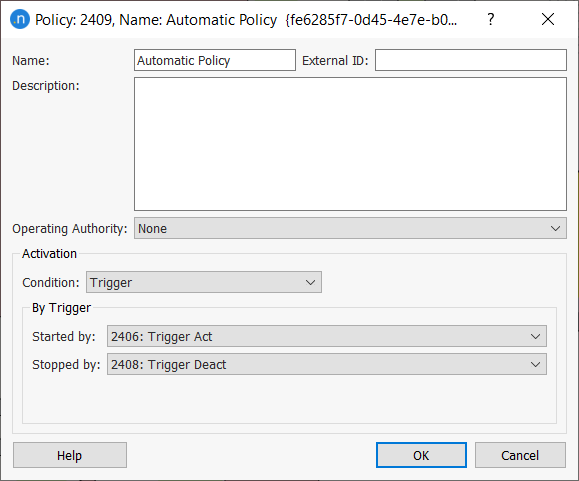
Em Condição, selecione Gatilho.
-
Em Iniciado por, selecione Trigger Actem Interrompido por, selecione Trigger Deact.
-
Clique em OK.
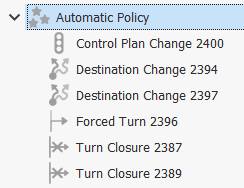
Ao longo destes exercícios, aprendemos quais ações são necessárias para combater o congestionamento; portanto, podemos copiar todas as políticas para a nova Automatic Policy.
Para copiar todas as políticas para uma única política:
-
Selecione todas as políticas individuais e arraste-as para Automatic Policy. O resultado deve se parecer com a captura de tela abaixo.
5.2 Execução de um novo experimento com gatilhos
Agora podemos executar um novo experimento usando políticas acionadas automaticamente por gatilhos.
Para executar um novo experimento com gatilhos:
-
Duplique o experimento Micro Exp Match – Policies.
-
Abra o experimento duplicado e renomeie-o como Micro Exp Match – Automatic Policy.
-
Clique na aba Políticas e marque apenas Automatic Policy.

-
Clique em OK.
-
Renomeie a replicação como Rep Automatic.
-
Execute a replicação.
5.3 Visualização dos resultados
Enquanto a simulação estiver em execução (e também depois), verifique os resultados a seguir para avaliar as políticas acionadas por gatilhos. Use os métodos abordados nos tutoriais Viewing Microsimulation Outputs .
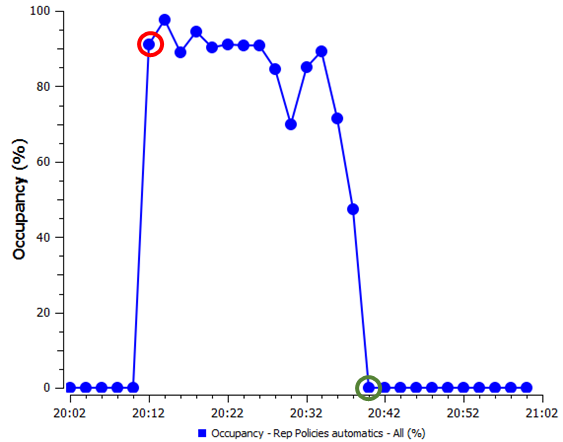
Visualize as séries temporais no detector. Selecione a variável Ocupação para ver o gráfico gerado abaixo. O círculo vermelho indica o momento em que a política é ativada, e o círculo verde, o momento em que ela é desativada.
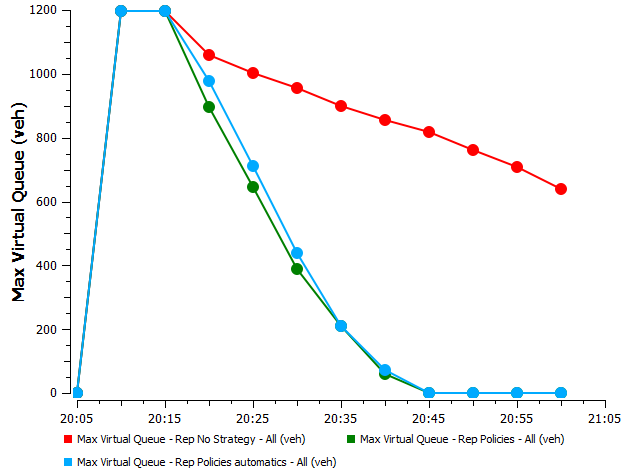
Visualize as séries temporais no centroide CampNou para ver os resultados dos diferentes experimentos. A variável Fila Virtual Máxima mostra a eficácia de cada alternativa: sem estratégia, políticas e políticas automáticas.
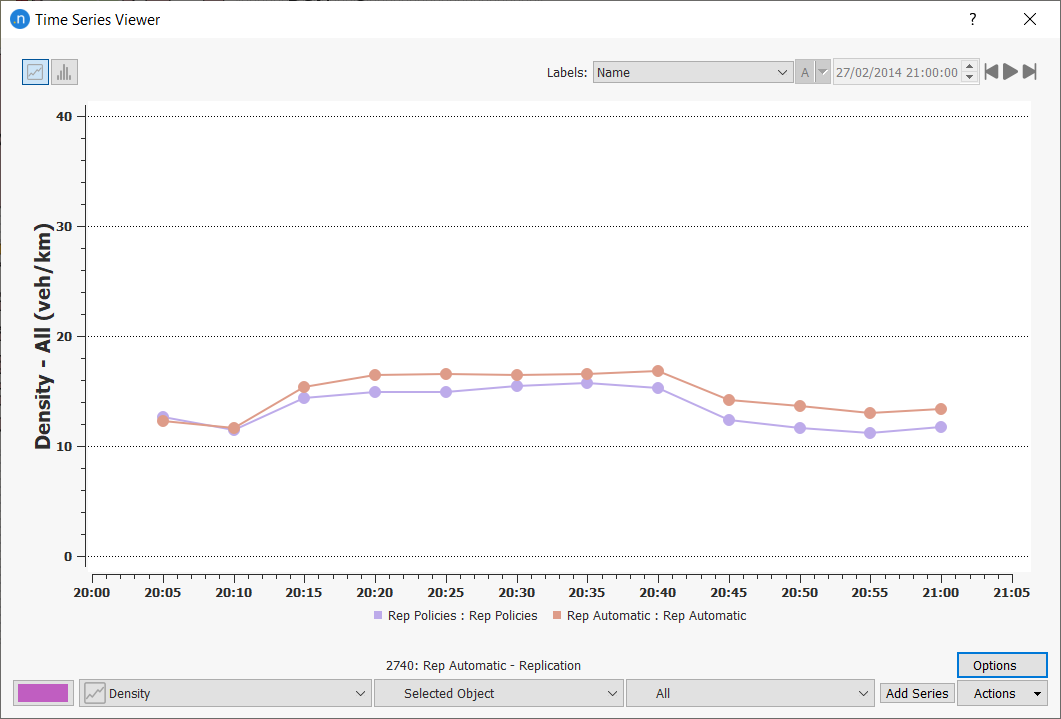
Para visualizar a densidade geral de veículos da rede nas duas replicações que usam estratégias, abra o Time Series Viewer. Selecione Rep Policies na pasta Project, selecione a variável Densidade, e clique Adicionar Série. Repita para Rep Automatic para exibir os dois conjuntos de resultados.
Para exibir os resultados em um gráfico de barras, clique  .
.
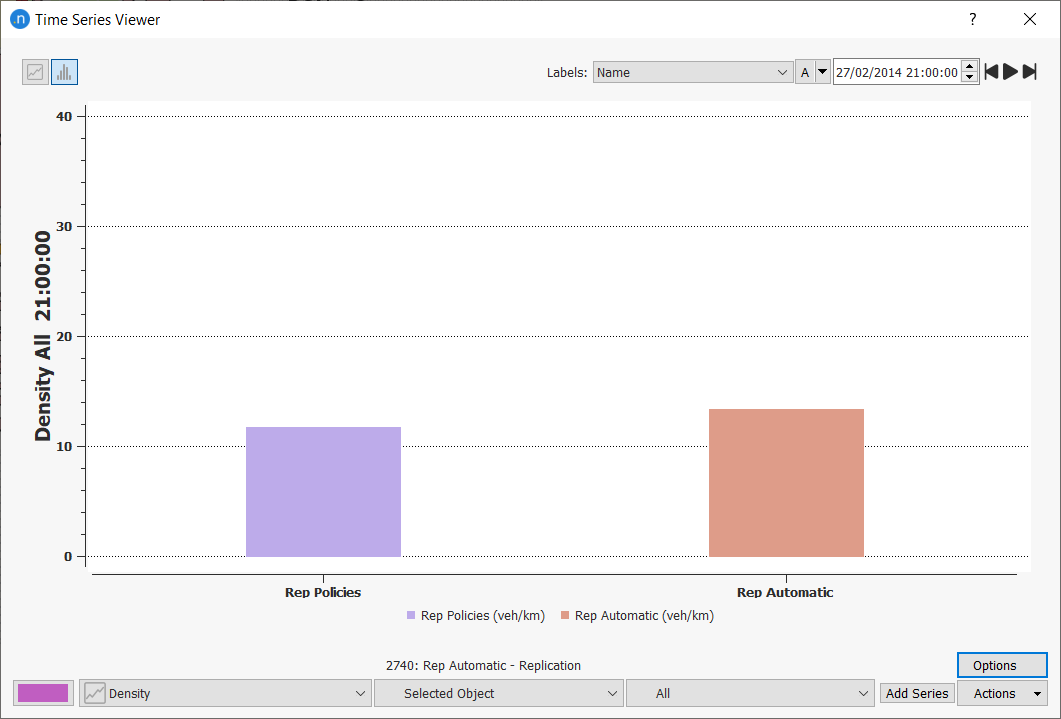
Fica claro que as políticas automatizadas, acionadas por gatilhos, atingem uma densidade menor ao final da simulação, e as condições retornam ao normal mais rapidamente. Isso ocorre porque o gatilho de desativação detecta quando a fila se dissipa e encerra a ação no momento ideal.
Exercício 6. Criação de Incidentes Periódicos
Até este ponto, abordamos um evento de tráfego previsível ou planejado. Neste exercício, veremos como simular eventos de tráfego não planejados. Para isso, criaremos uma condição de tráfego que simula diferentes ocorrências de estacionamento em uma seção viária específica.
Como esta não é uma ação planejada de gerenciamento de tráfego, é melhor usar uma condição de tráfego para incluí-la em uma simulação. Dessa forma, podemos criar múltiplos incidentes localizados aleatoriamente dentro de uma área específica da rede.
Simularemos a rede usando incidentes periódicos na faixa externa da seção 1930.
Para criar um incidente periódico em uma seção:
-
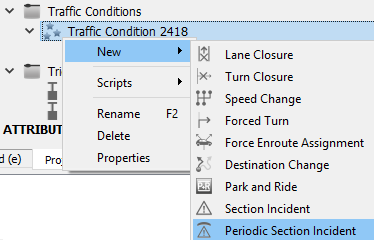
Clique com o botão direito em Gerenciamento de Tráfego > Novo > Condição de Tráfego.
-
Clique com o botão direito na nova Condição de Tráfego e selecione Novo > Incidente Periódico de Seção.
-
Abra o incidente periódico de seção.
-
Na visualização 2D, clique na seção 1930 para adicioná-la à caixa de diálogo Incidente Periódico de Seção.
-
Clique na faixa externa para definir Faixa Inicial e Faixa Final como 3.
-
Em Inicia a Cada, insira 00:01:00.
-
Opcional: clique e arraste a caixa do incidente na seção (marcada por vértices pretos) para alterar seu tamanho e/ou sua posição.
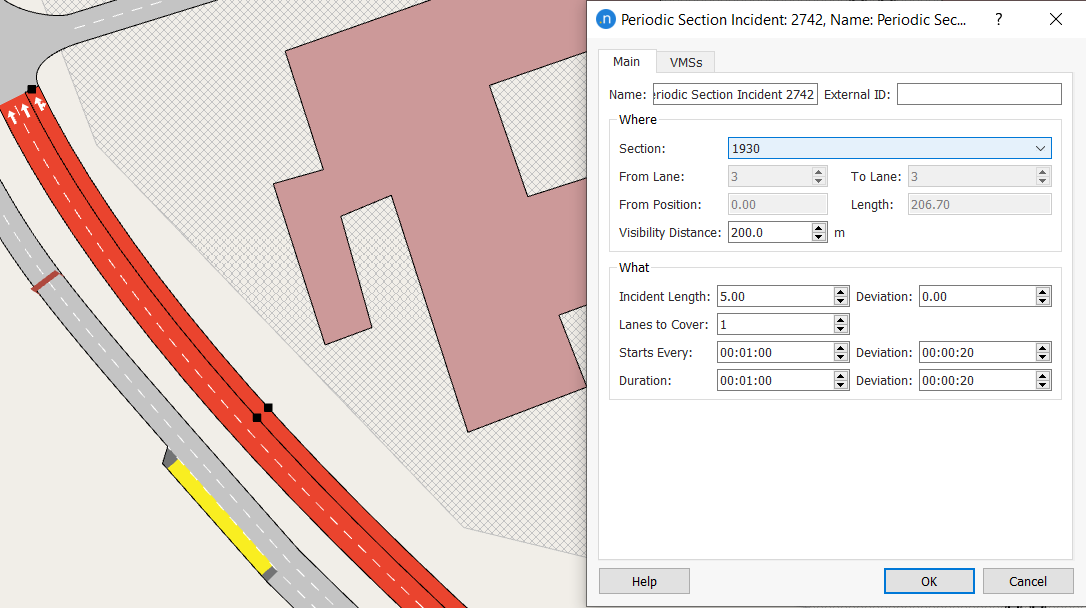
O incidente que criamos usando os parâmetros acima consiste em um veículo com 5m de comprimento estacionando na faixa externa – uma vez por minuto, por 1 minuto – com uma variação de 20 segundos.
-
Abra Dynamic Scenario Base e adicione esta condição de tráfego à aba Estratégias e Condições .
-
Execute a simulação e observe o resultado a seguir, em que a faixa externa é bloqueada em momentos aleatórios, e o efeito resultante sobre os fluxos de tráfego.