Visualização dos Resultados da Microssimulação
Observação sobre licenças: Estes exercícios requerem uma licença das edições Aimsun Next Lite, Pro, Advanced ou Expert.
- Introdução
- Exercício 1. Visualização de Dados de Veículos Durante uma Simulação
- Exercício 2. Visualização de Séries Temporais para Objetos
- Exercício 3. Visualização de Séries Temporais para Diferentes Objetos no Visualizador de Séries Temporais
- Exercício 4. Usando Modos de Visualização e Estilos (I) – Modos de Visualização e Janela de Legenda
- Exercício 5. Uso de Modos de Visualização e Estilos (II) – Velocidade do Veículo
- Exercício 6. Usando Modos de Visualização e Estilos (III) – Diagramas
- Exercício 7. Adição de Rótulos Dinâmicos de Atributos
- Exercício 8. Adicionando Rótulos Dinâmicos do Analyzer
- Exercício 9. Visualizando Estatísticas de Centroide
- Exercício 10. Visualizando Estatísticas de Faixa
- Exercício 11. Visualização de Estatísticas de Controle de Tráfego
- Exercício 12. Visualização de Estatísticas para Objetos Agrupados
Introdução
Nestes exercícios, veremos várias maneiras de obter resultados visuais da simulação e de visualizar estatísticas.
Visualizaremos dados de um único veículo durante a execução de uma simulação microscópica. Usaremos o Visualizador de Séries Temporais para visualizar dados durante uma simulação. Definiremos estilos de visualização e modos de visualização para apresentar resultados na vista 2D usando cores, formas e rótulos. Criaremos um layout de impressão para apresentar dados e, por fim, compararemos dados de diferentes simulações.
Os experimentos destes exercícios usam modelos do simulador microscópico.
As cópias de backup dos arquivos relacionados a estes exercícios estão em [Aimsun_Next_Installation_Folder]/docs/tutorials/2_Outputs.
Exercício 1. Visualização de Dados de Veículos Durante uma Simulação
Enquanto uma simulação está em execução, informações sobre o estado da rede e dos veículos dentro dela estão disponíveis.
Para visualizar dados dos veículos durante uma simulação:
-
Comece com a opção Initial Network para este tutorial.
-
Na pasta Scenarios, clique com o botão direito do mouse em Replication Base > Run Animated Simulation (Autorun). Isso inicia uma simulação animada, visível na vista 2D, e as ferramentas de reprodução são exibidas na parte superior da janela.
-
Use os controles deslizantes na caixa de controle da simulação para definir a suavidade e a velocidade da simulação.

-
Pause a simulação depois que tiverem transcorrido pelo menos 10 minutos de tempo simulado e clique no ícone Info
 para mostrar os dados da simulação em tempo real.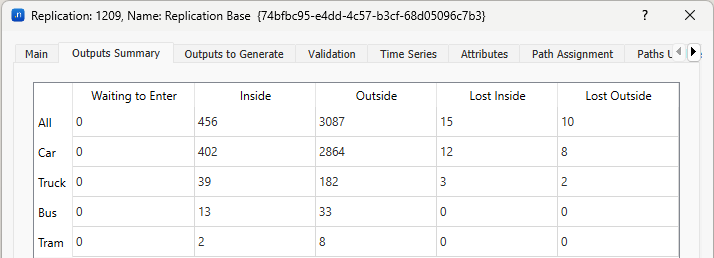
A aba Outputs Summary exibida mostra o número de veículos nas filas virtuais (Waiting to Enter), o número de veículos que estão na rede (Inside), o número de veículos que atravessaram e saíram da rede (Outside) e o número de veículos que perderam suas rotas (Lost Inside e Lost Outside).
-
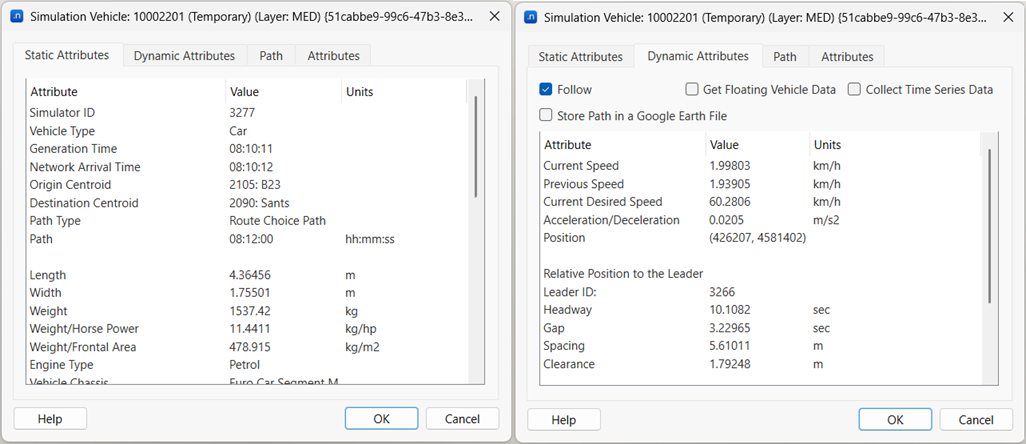
Na vista 2D, dê um duplo clique em um veículo para exibir seus atributos atuais.
-
Clique na aba Static Attributes (ID, Origin, Destination, Parameters etc.) e na aba Dynamic Attributes (Current Speed, Previous Speed, Acceleration etc.). Opcional: Se quiser acompanhar esse veículo específico durante a simulação, marque a caixa Follow .
-
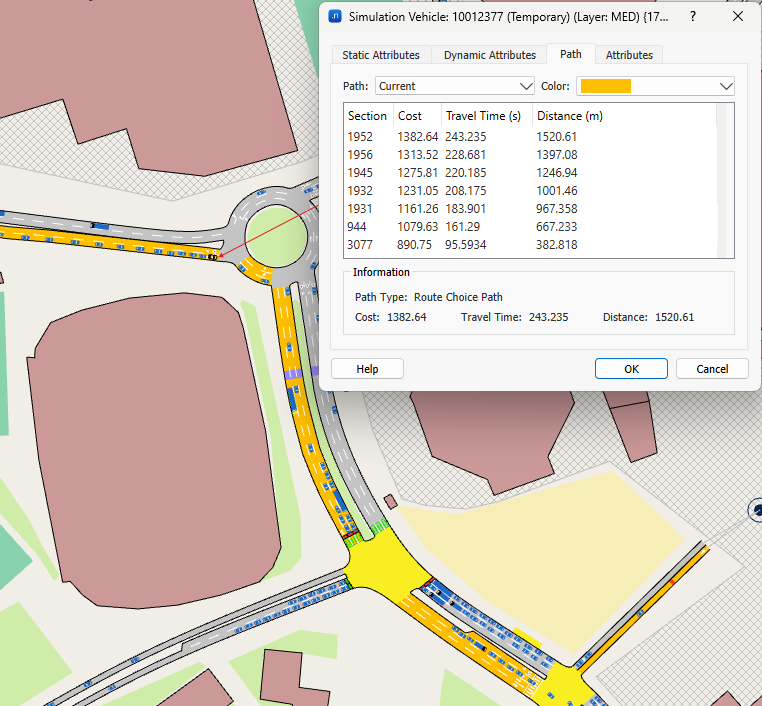
Para visualizar o percurso do veículo pela rede, clique na aba Path e, na lista suspensa Path , selecione Current e depois escolha uma Color.
O caminho percorrido pelo veículo desde a origem até o destino é exibido. Você também pode selecionar Next Sections ou Initial na lista de opções de Path.
-
Para coletar os dados de séries temporais do veículo, clique na aba Dynamic Attributes e marque a caixa Collect Time Series Data. Uma nova aba chamada Time Series é adicionada à caixa de diálogo.
-
Qualquer parâmetro do veículo pode ser exibido conforme varia ao longo do tempo, até o veículo sair do modelo. Por exemplo, clique na variável TS Speed e retome a simulação. Observação: se as variáveis não estiverem visíveis, talvez seja necessário clicar no botão Variables .
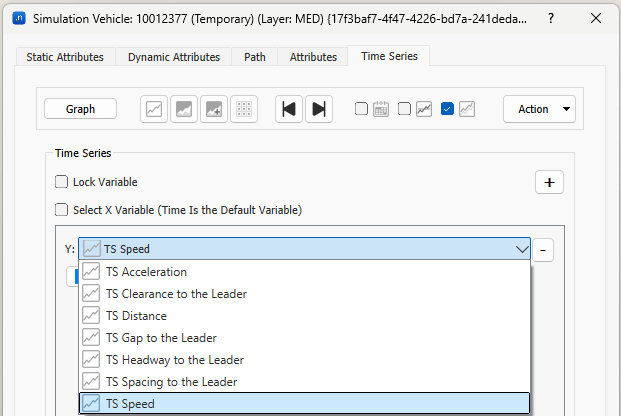
-
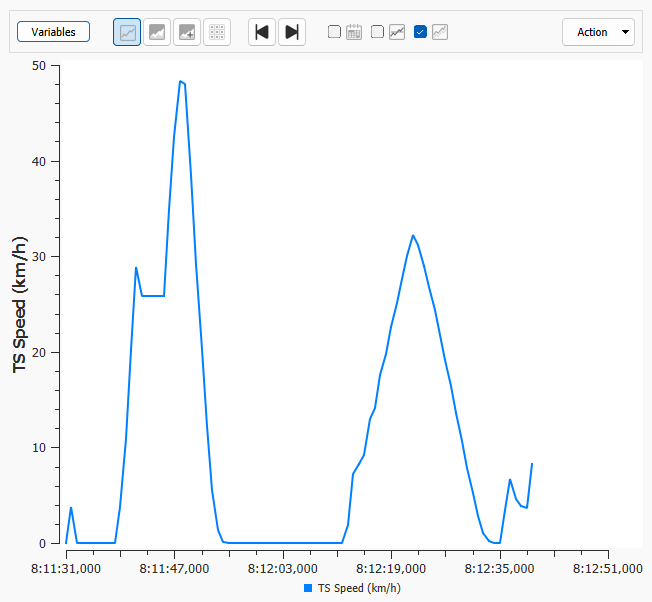
Clique em Graph para ver as séries temporais e retome a simulação para começar a coletar dados.
Exercício 2. Visualização de Séries Temporais para Objetos
Durante e após uma simulação dinâmica, podemos visualizar os dados coletados para cada um dos objetos no modelo (seções, nós, detectores etc.). Neste exercício, visualizaremos séries temporais para um detector e uma seção.
Para visualizar séries temporais de um detector:
- Abra o cenário Dynamic Scenario Base e clique na aba Outputs to Generate . Revise os parâmetros definidos aqui; observe que Interval é 00:10:00.
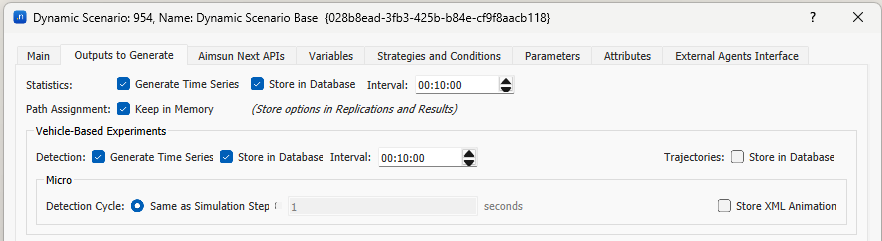
- Execute a replicação completamente, caso não a tenha executado no exercício anterior.
- Na vista 2D, clique duas vezes em um objeto detector.
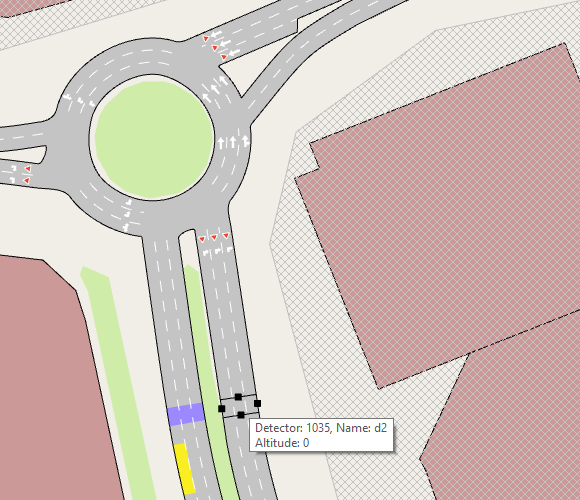
- Clique na aba Time Series .
- Clique em Variables e, para o eixo Y , selecione Count e Last Generated.
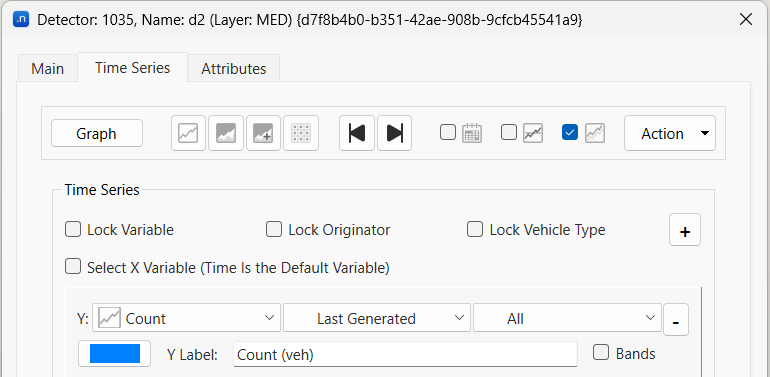
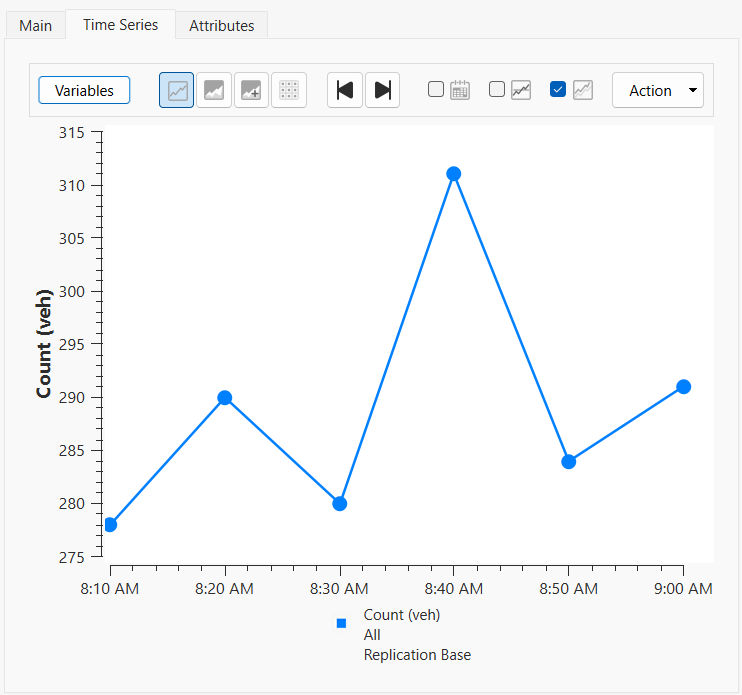
- Clique em Graph para ver, em um gráfico, as contagens do detector em intervalos consecutivos de 10 minutos.
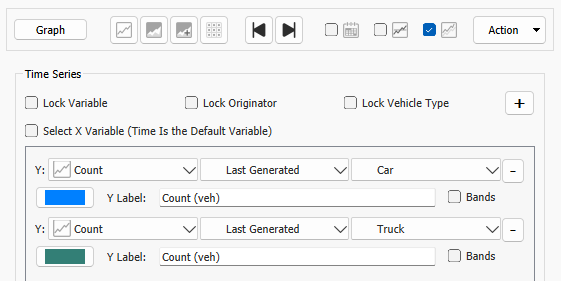
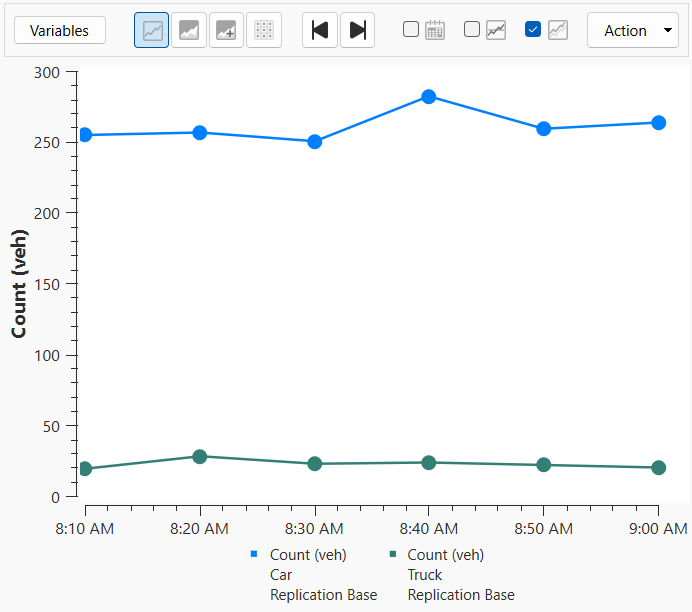
- É possível exibir mais de uma série temporal simultaneamente. Agora definiremos as variáveis para que sejam mostradas as contagens de carros e caminhões.
Clique em Variables. Clique em
 e, na terceira lista suspensa de cada eixo Y , escolha Car para a primeira série temporal e Truck para a segunda, conforme mostrado abaixo.
- Clique em Graph para exibir as duas séries em forma de gráfico.
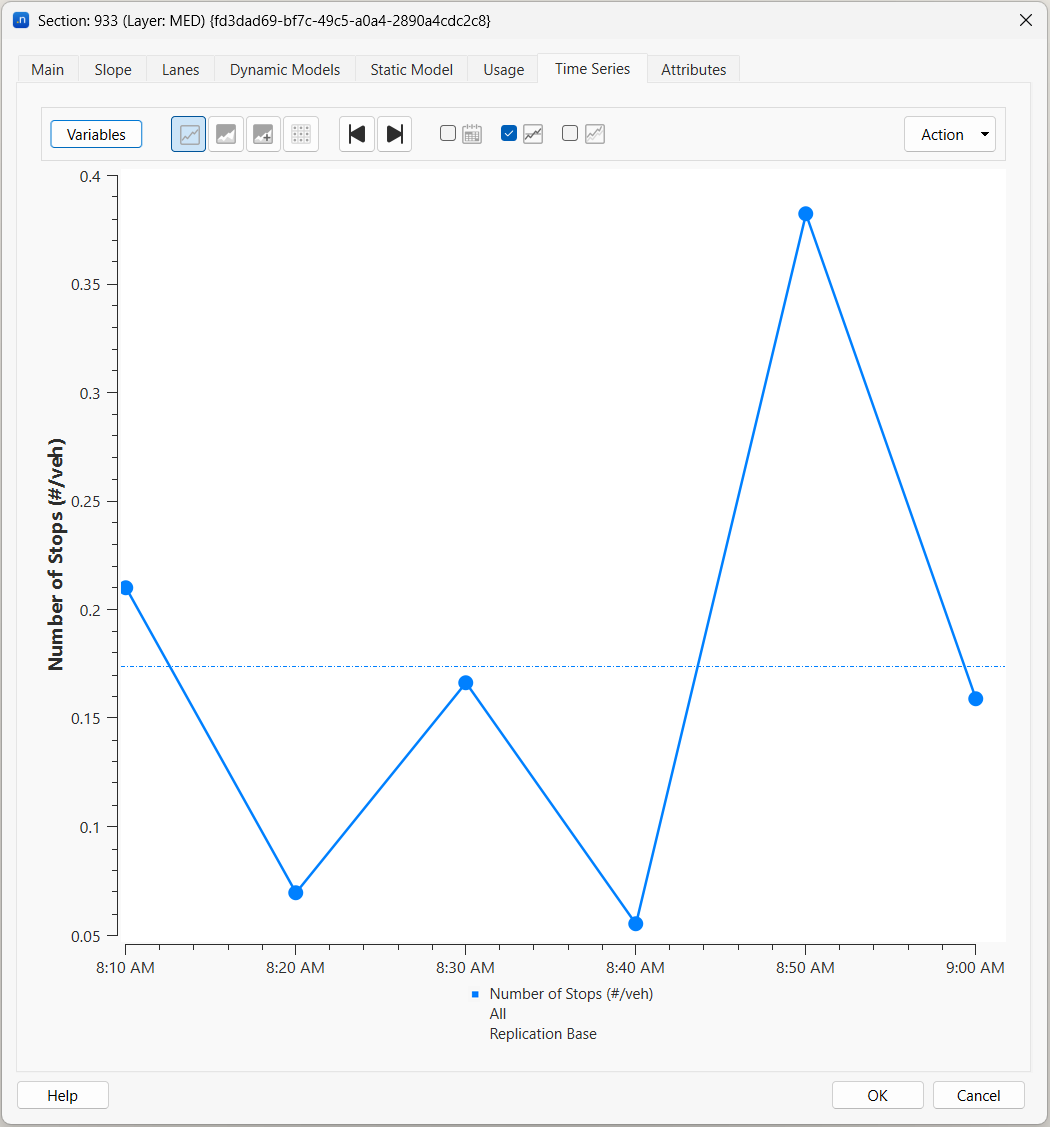
Você pode visualizar séries temporais de qualquer objeto da rede. Por exemplo, a captura de tela abaixo mostra a média do número de paradas realizadas pelos veículos em uma seção selecionada, por intervalo.
Para visualizar séries temporais de uma seção:
- Abra uma seção (no exemplo, a Section 933).
- Clique na aba Time Series .
- Marque a opção Mean
 para exibir uma linha pontilhada que representa a média ao longo da simulação.
 - Clique em Variables e escolha Number of Stops.
- Volte para Graph.
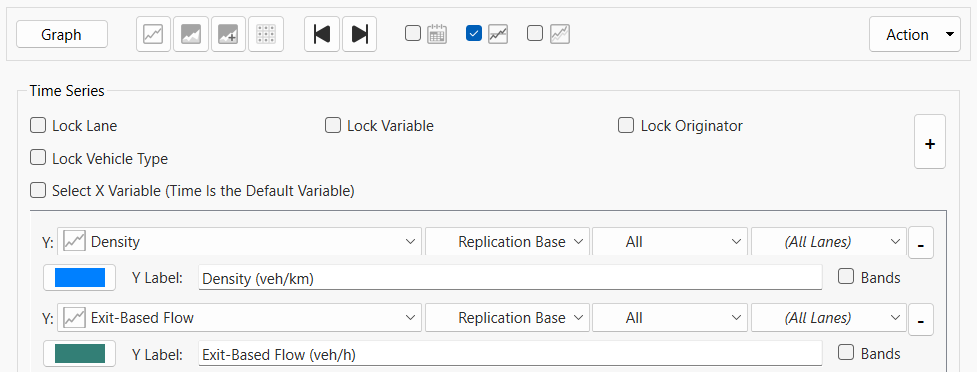
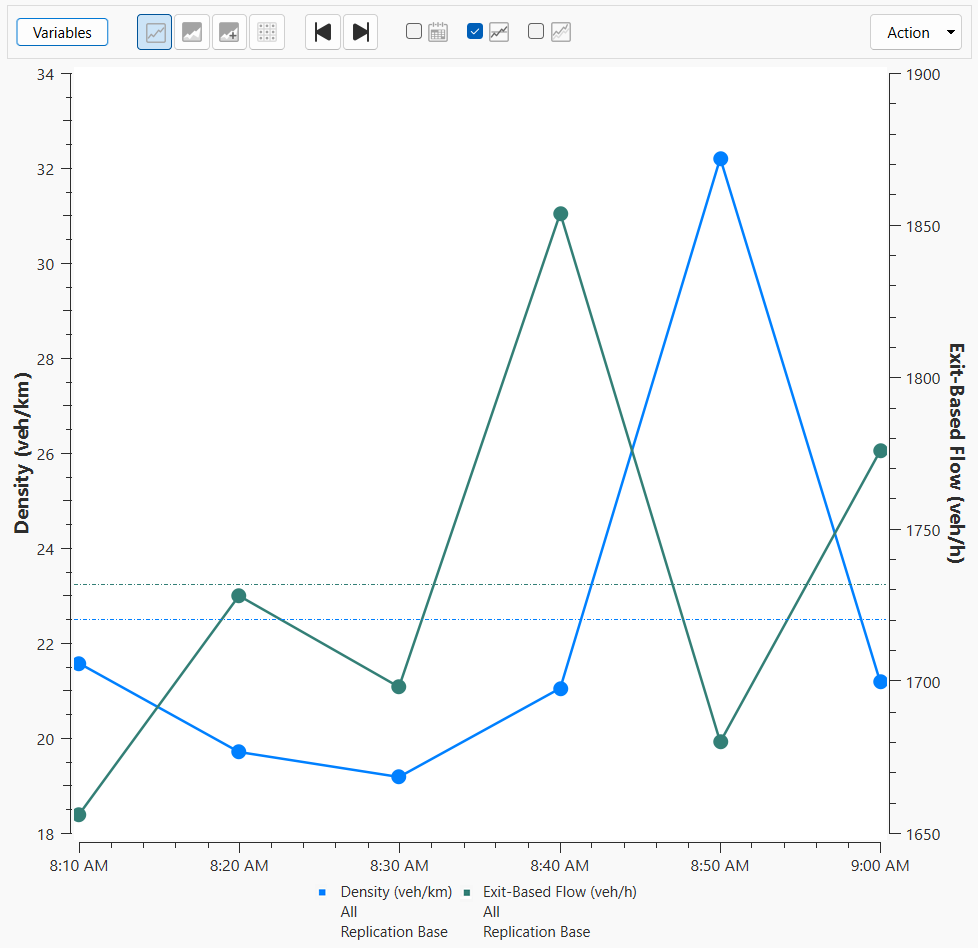
- Também é possível exibir simultaneamente séries temporais expressas em unidades iguais (ou até diferentes). Para definir as variáveis abaixo, clique em e selecione Density e Exit-Based Flow para os dois eixos Y .
- Clique em Graph para ver as séries temporais no gráfico.
Exercício 3. Visualização de Séries Temporais para Diferentes Objetos no Visualizador de Séries Temporais
Também é possível exibir séries temporais de mais de um objeto no mesmo gráfico. Neste exercício, usaremos o Time Series Viewer para comparar o tempo de atraso nas diferentes seções de acesso a um cruzamento (nó).
Dica: para que isso funcione, é necessário ter executado a simulação e gerado/recuperado os resultados.
Para visualizar diferentes objetos no Time Series Viewer:
-
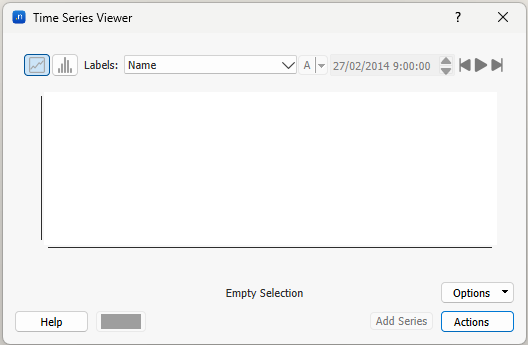
Selecione a opção de menu Data Analysis > Time Series Viewer.
-
Com o Time Series Viewer aberto, selecione as três seções de acesso ao nó 2062, conforme mostrado na captura de tela abaixo. Na parte inferior do visualizador, selecione Exit-Based Delay Time e Last Generated.
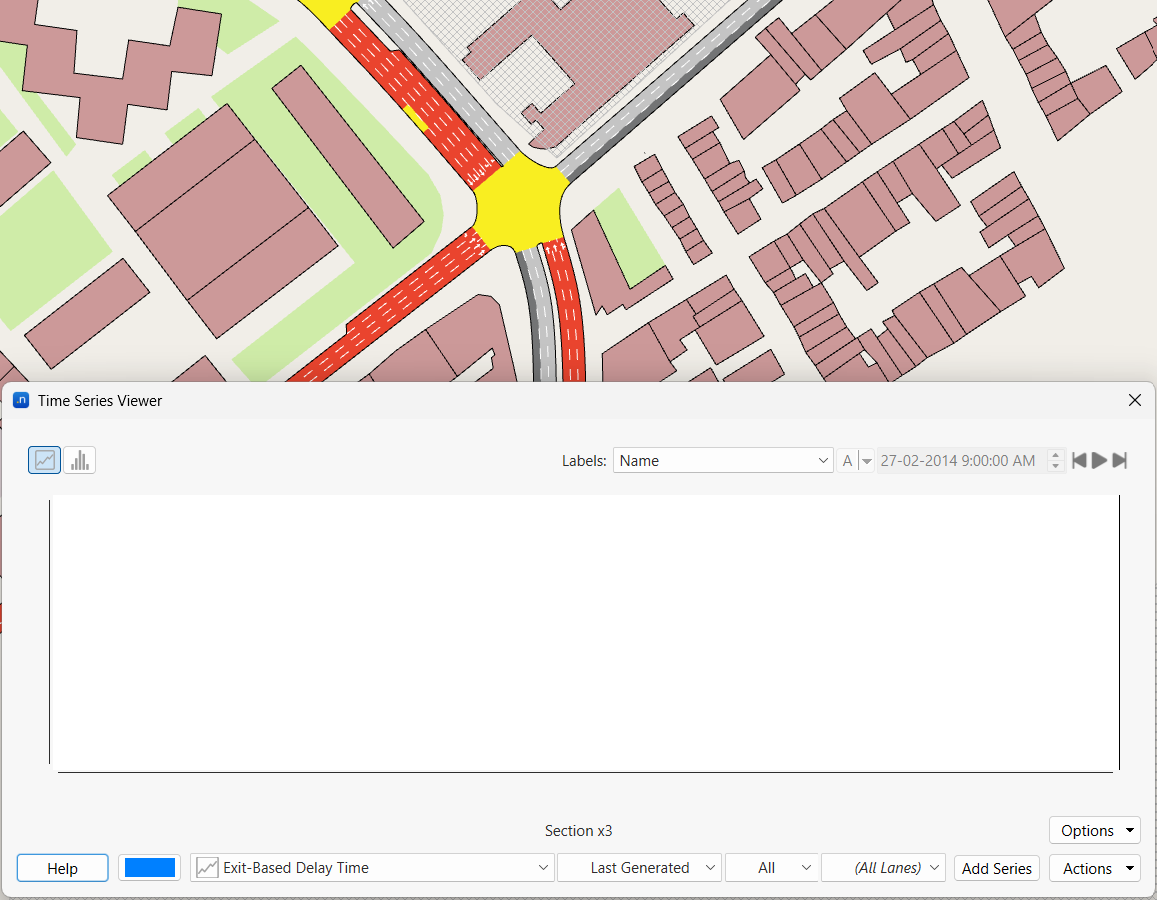
-
Clique em Add Series para adicionar ao gráfico os dados de Exit-Based Delay Time de cada seção.
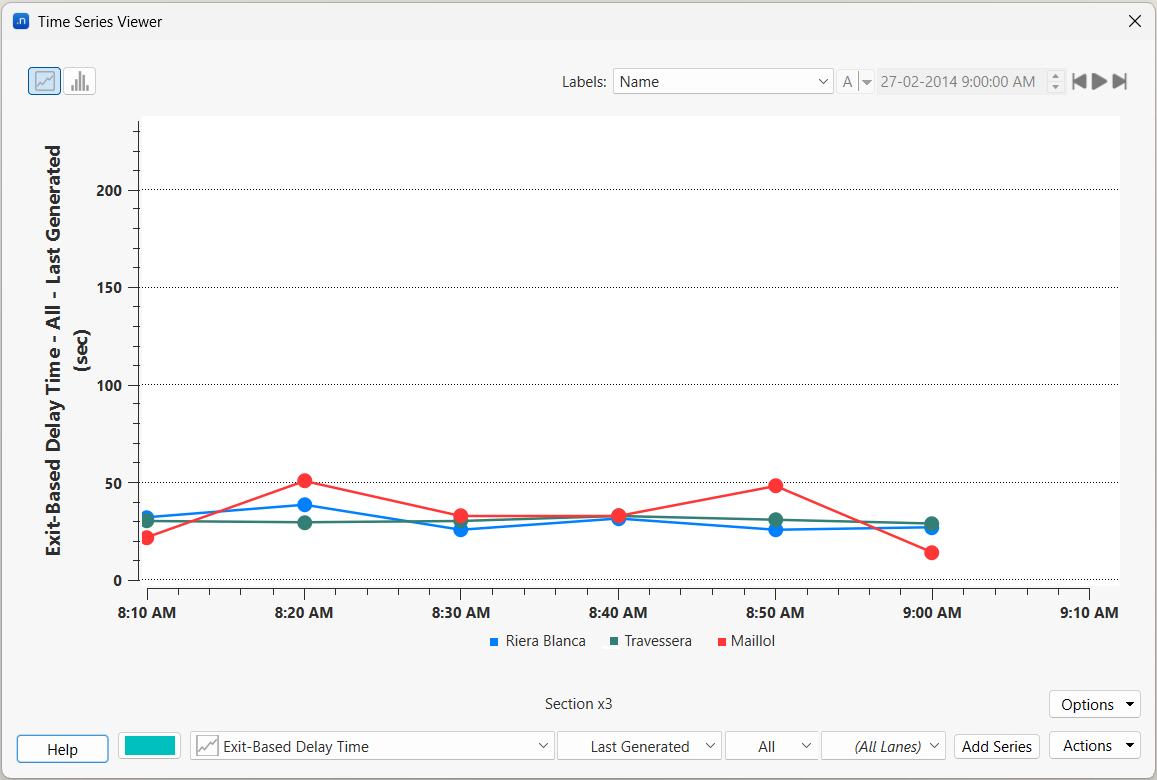
-
Opcional: se a escala não estiver clara, no menu suspenso Actions , selecione Auto Scale para ajustá-la.
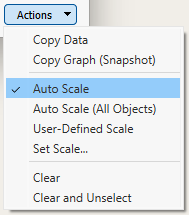
-
Para ver o resultado como gráfico de barras, clique em
 .
.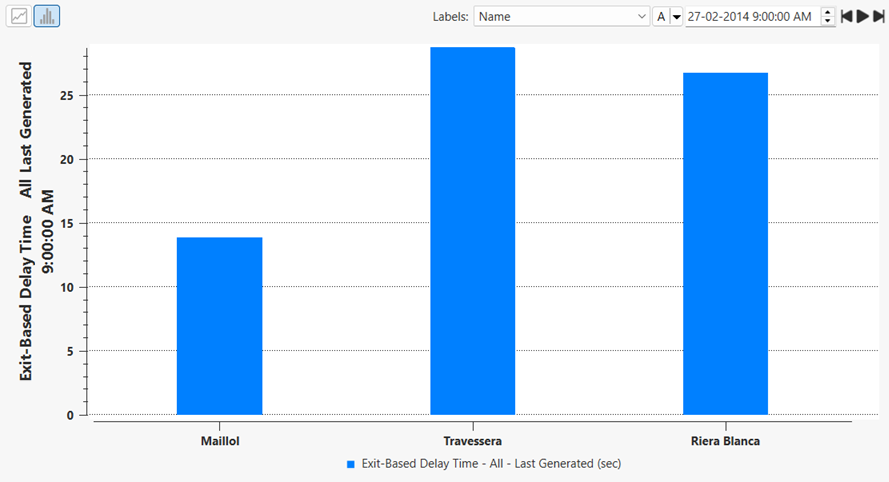
Isso permite ver os valores das três seções em um período fixo, neste caso às 09:00:00 (isto é, no intervalo 08:50:00 - 09:00:00).
Podemos usar o relógio e os comandos no canto superior direito para ver os valores de diferentes intervalos:
-
Clique no botão de reprodução para mostrar a progressão das estatísticas do início ao fim da simulação.
-
Clique nos botões de avançar e voltar para percorrer a simulação um intervalo por vez.
-
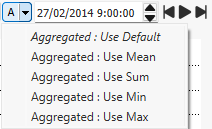
Para visualizar valores agregados — padrão (média ou soma, dependendo da variável), média, soma, mínimo e máximo — selecione-os na lista suspensa identificada por A.
Exercício 4. Usando Modos de Visualização e Estilos (I) – Modos de Visualização e Janela de Legenda
O Aimsun Next inclui muitos modos de visualização e estilos de visualização predefinidos que representam as condições e os resultados da rede. Alguns são úteis durante uma simulação, outros durante a calibração do modelo e outros para observar os resultados durante e após uma simulação.
Neste exercício, examinaremos alguns modos de visualização e alteraremos as vistas usando a janela Legend. Ative-a pelo menu Window > Windows > Legend, ou ative e desative a janela Legend clicando na vista 2D e pressionando e.
Na primeira parte deste exercício, examinaremos três modos de visualização: PARAMETERS: Capacity Sections, CALIBRATION: Color by Turne Simulated Flow.
4.1 Modos de visualização
Para ativar um modo de visualização, selecione-o no campo suspenso View Mode na parte superior da vista 2D.
-
Selecione o modo de visualização PARAMETERS: Capacity Sections.
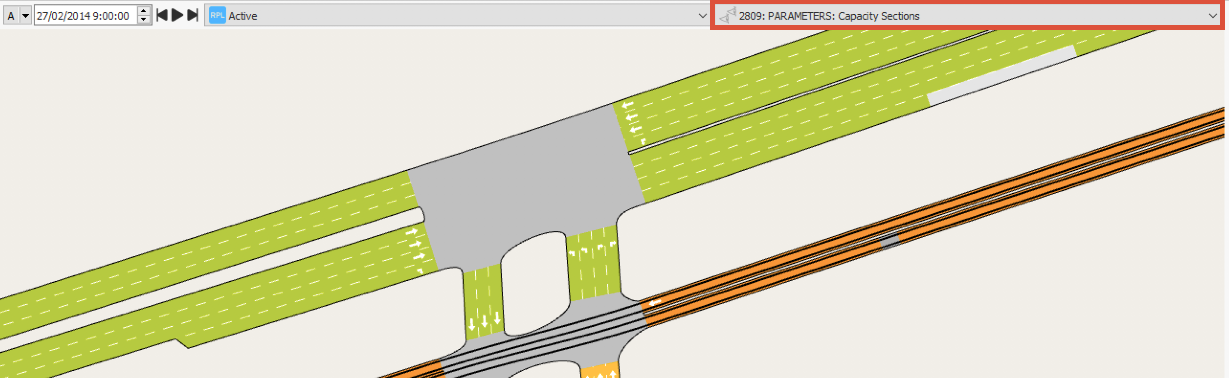
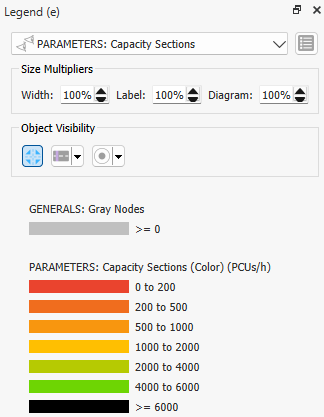
A rede é atualizada com uma visualização da capacidade das seções. A janela Legend contém a legenda de cores correspondente à visualização.
-
Opcional: se quiser mostrar em escala de cinza todos os objetos unaffected (por exemplo, polígonos de fundo), selecione a opção de menu View > Gray Mode. Isso destaca os objetos de interesse.
-
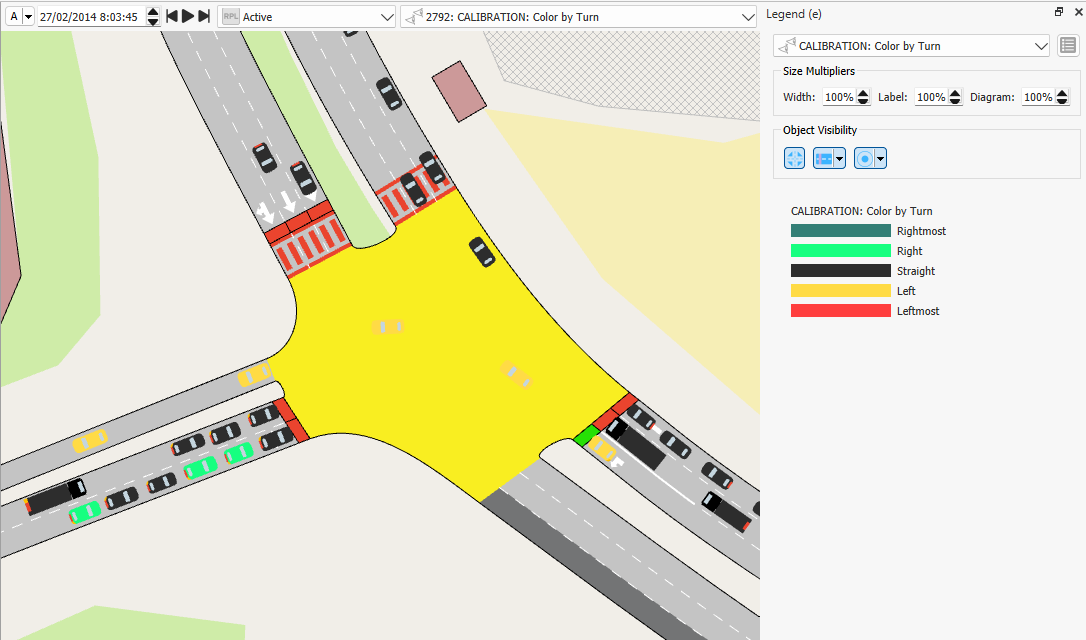
Selecione o modo de visualização CALIBRATION: Color by Turn. Execute a simulação para ver o efeito desse modo de visualização, que colore os veículos simulados de acordo com a conversão que pretendem realizar.
-
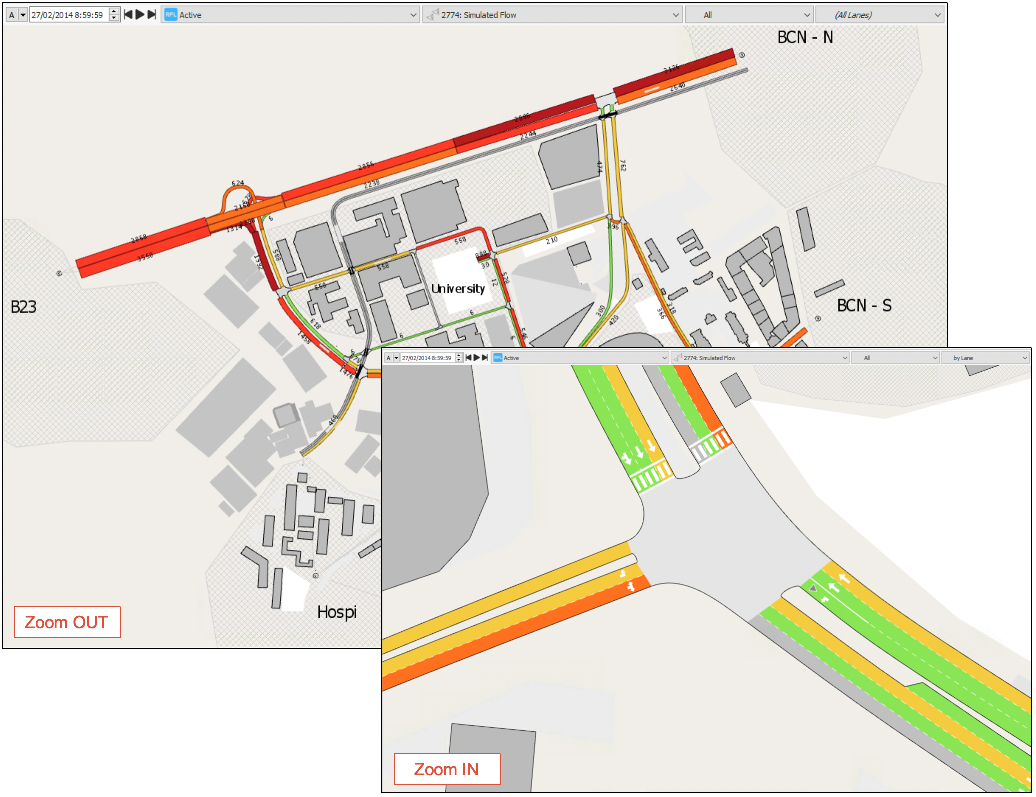
Selecione o modo de visualização Simulated Flow. Ao aumentar o zoom, você pode optar por visualizar os valores "by Lane" no menu suspenso mais à direita.
-
Como este modo de visualização varia ao longo do tempo da simulação, quando a simulação termina, podemos usar o relógio no canto superior esquerdo da visualização 2D para ver diferentes resultados ao longo do tempo e exibir diferentes valores agregados, conforme abordado no exercício anterior com o relógio do visualizador de séries temporais.
4.2 Uso da Janela de Legenda para Modificar Modos de Visualização e Estilos
A janela Legend permite modificar elementos dos modos e estilos de visualização sem a necessidade de acessá-los individualmente.
Para usar os multiplicadores da janela Legend:
-
Exiba a janela Legend, conforme descrito anteriormente.
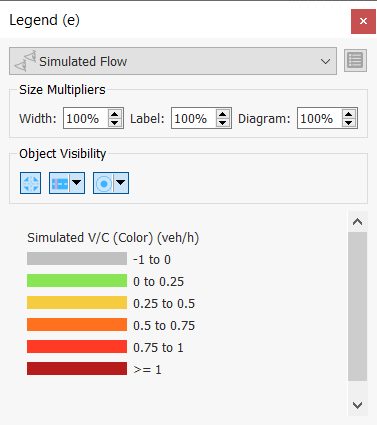
Em Size Multipliers, há os parâmetros Width, Label e Diagram, que podem ser alterados para aumentar ou diminuir o tamanho dos elementos de um modo de visualização.
-
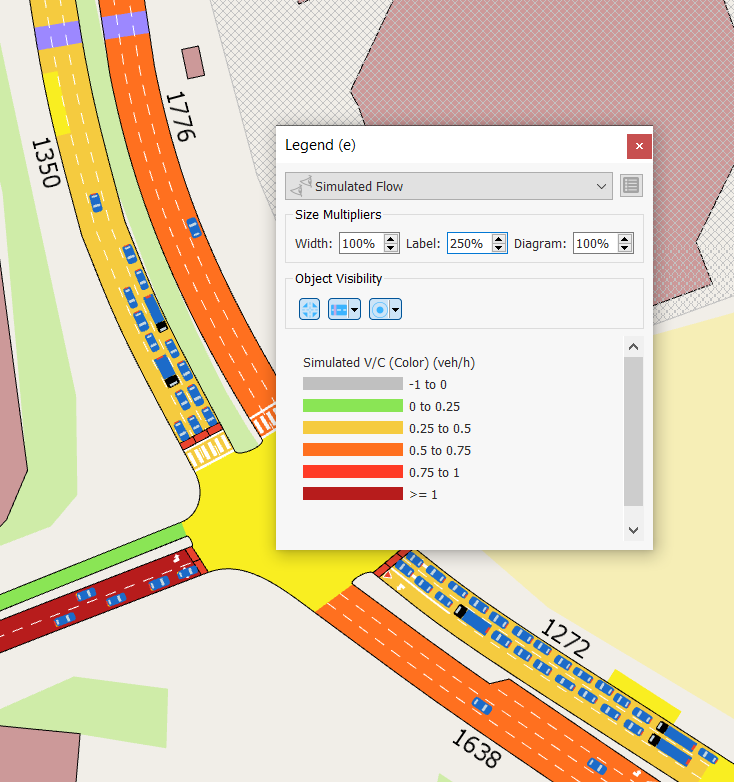
Aumente Label para 250%. Os rótulos serão ampliados como na captura de tela abaixo.
-
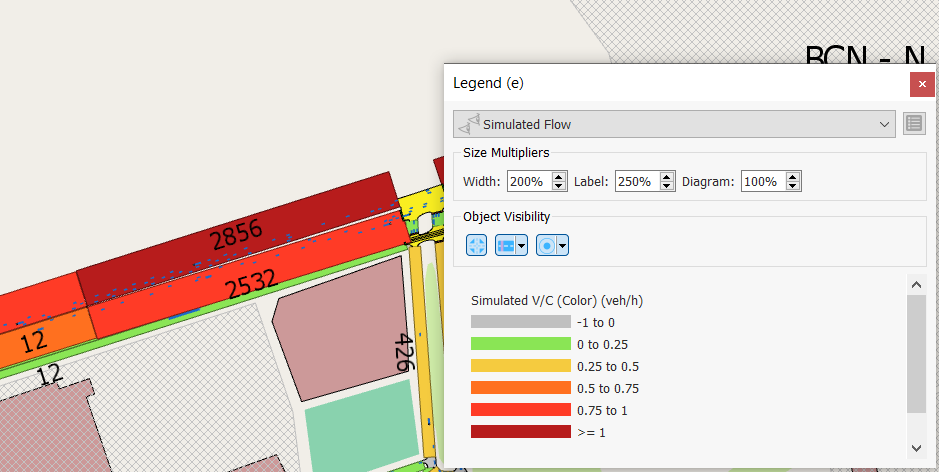
Aumente Width para 200% para ampliar as visualizações das seções, como mostrado abaixo. Dica: primeiro reduza o zoom para que o modo de visualização Simulated Flow aplique as larguras.
-
Experimente valores diferentes para encontrar a combinação correta para exibir as informações com clareza.
Em Object Visibility, há três ícones que permitem mostrar ou ocultar objetos na vista da rede.

Para mostrar ou ocultar objetos na vista da rede:
-
Clique em
 para mostrar ou ocultar todos os nós.
 -
Clique na seta em
 para selecionar quais objetos deseja mostrar e quais deseja ocultar.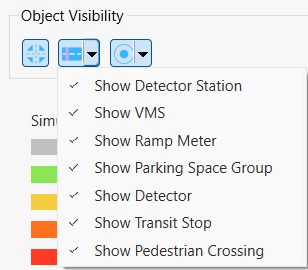
-
Clique na seta
 para mostrar ou ocultar polígonos e pontos de centroides, suas conexões com paradas de transporte público ou suas conexões não relacionadas ao transporte público com seções viárias ou nós.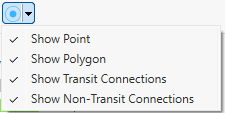
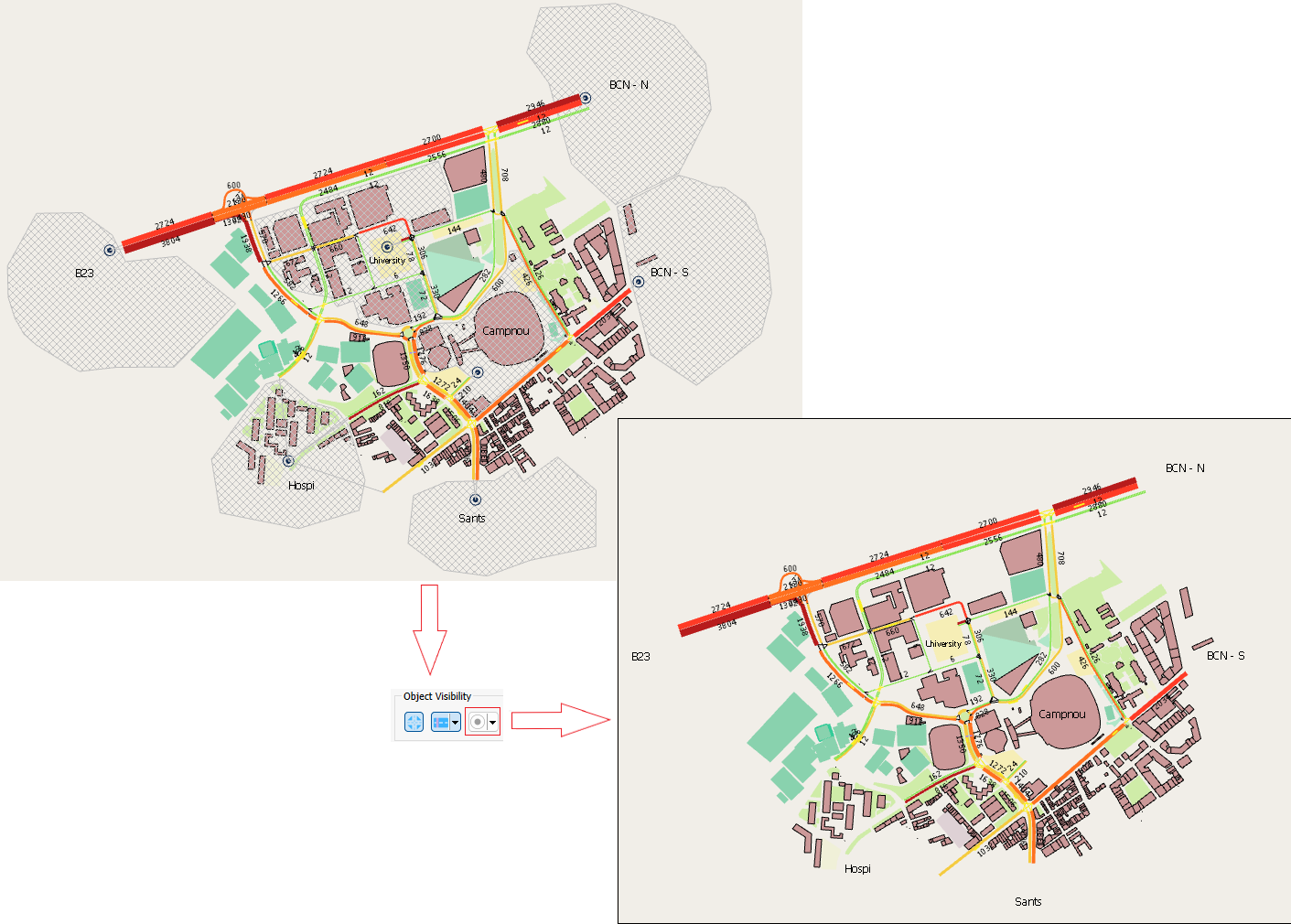
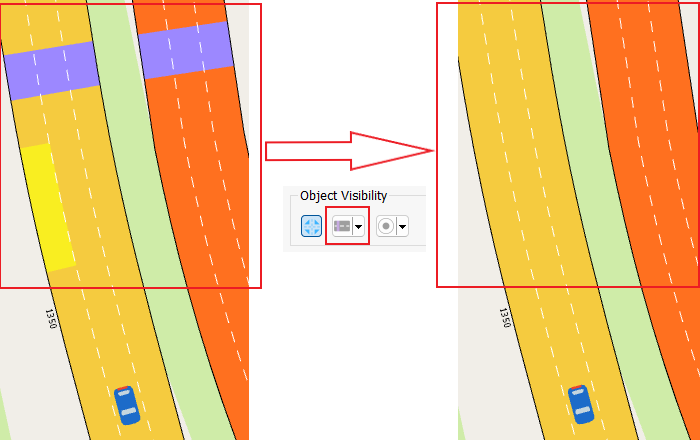
Usando esses ícones em conjunto, é possível selecionar exatamente os elementos da rede relevantes para a análise. A primeira captura de tela abaixo mostra os efeitos de ocultar os centroides e suas conexões. A segunda mostra uma seção depois que os detectores e uma parada de transporte público foram ocultados.
Para editar diretamente os modos e estilos de visualização, você pode acessá-los pela janela Legend.
Para acessar os modos e estilos de visualização pela janela Legend:
-
Para abrir um estilo de visualização, clique na descrição do estilo (por exemplo, as faixas de cores) na janela Legend. A caixa de diálogo View Style correspondente será aberta. Somente os estilos configurados para aparecer na legenda do modo de visualização serão exibidos na janela Legend e terão esse acesso direto.
-
Para abrir um modo de visualização, clique em
 . A caixa de diálogo View Mode correspondente será aberta.
Exercício 5. Uso de Modos de Visualização e Estilos (II) – Velocidade do Veículo
Neste exercício, criaremos um modo de visualização que atribui cores aos veículos de acordo com sua velocidade atual.
Para criar um novo modo de visualização:
-
Na pasta Project, clique com o botão direito em Project > New > Data Analysis > View Mode.
-
Clique com o botão direito nele e renomeie-o como Vehicle Speed.
-
Abra o novo modo de visualização e oculte os centroides.
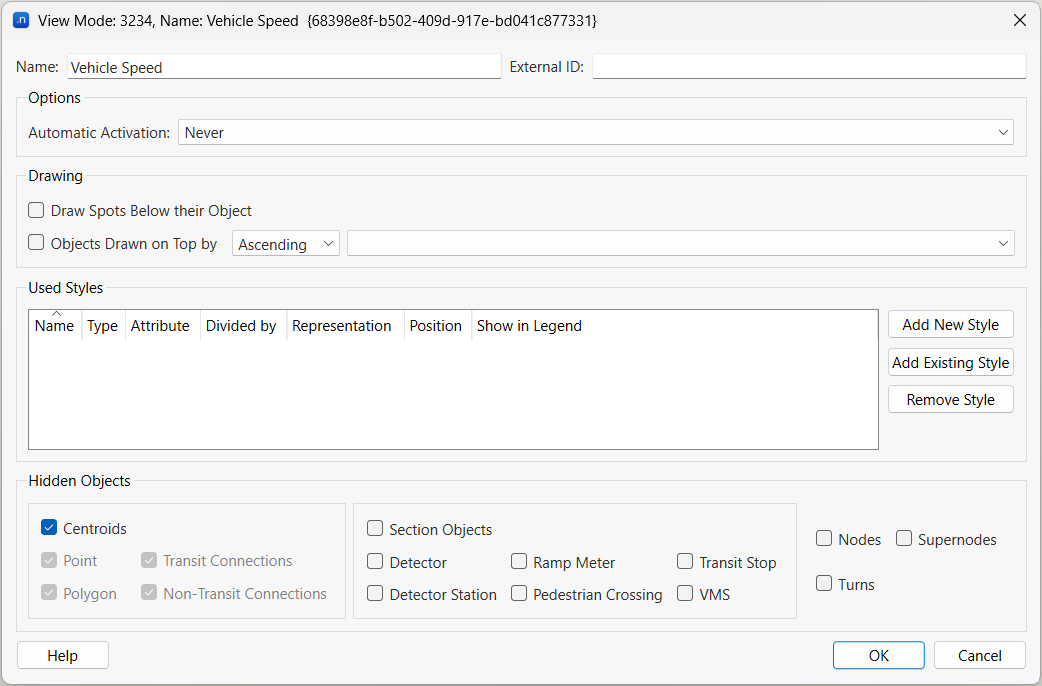
-
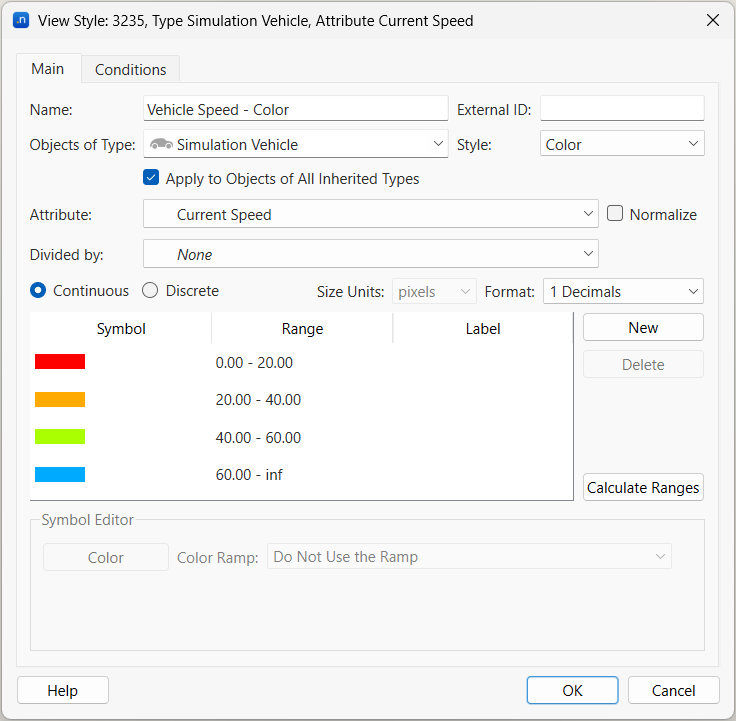
Clique em Add New Style. Uma nova caixa de diálogo View Style será exibida. Dê a ela o nome Vehicle Speed - Color.
-
Em Objects of Type, selecione Simulation Vehicle.
-
Em Style, selecione Color.
-
Em Attribute, selecione Current Speed.
-
Clique em New, defina a faixa de 0.00 a 20.00 e clique em New mais três vezes.
-
Para cada faixa de cores, clique nela para selecioná-la e depois:
i. Insira os valores de Range de acordo com a captura de tela abaixo.
ii. Em Symbol Editor, clique em Color e escolha na paleta uma cor para a faixa. Use a captura de tela como referência.
-
Clique em OK.
-
Selecione Vehicle Speed como o modo de visualização atual. O resultado deve ser semelhante à captura de tela abaixo. Talvez seja necessário reiniciar a simulação, pois esse modo é aplicado durante a execução de uma simulação animada.
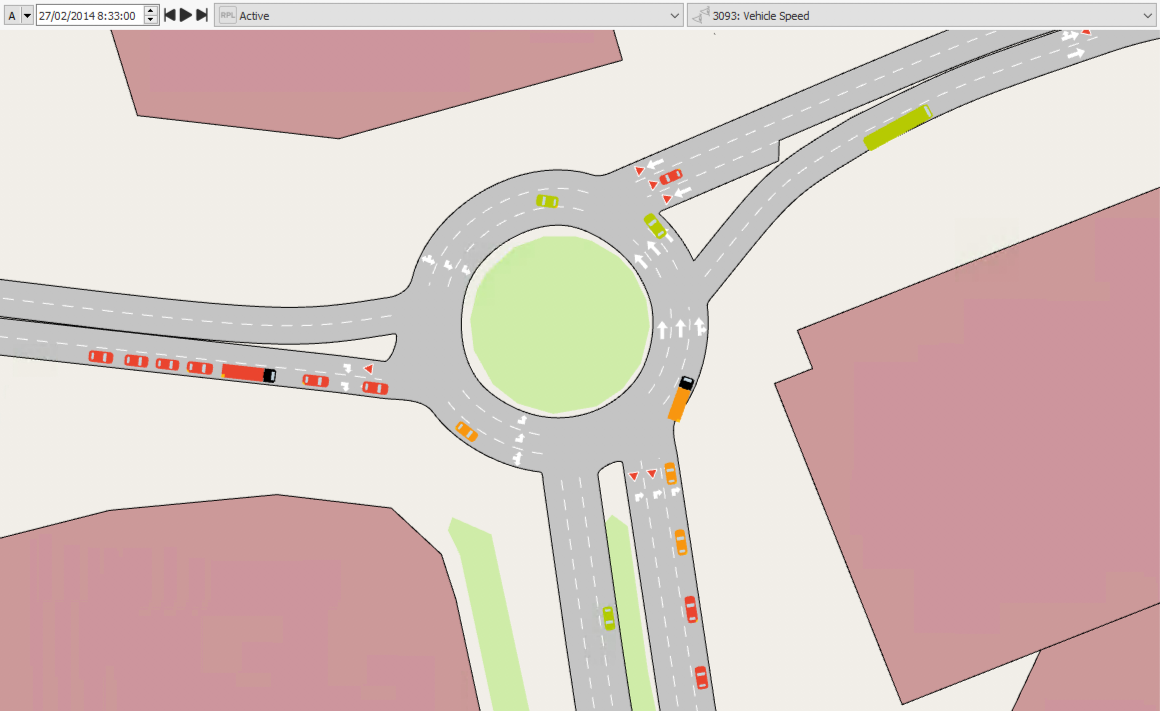
O resultado é adequado na escala atual, mas, se reduzirmos o zoom para 1:4000 ou mais, torna-se difícil distinguir os veículos individualmente.
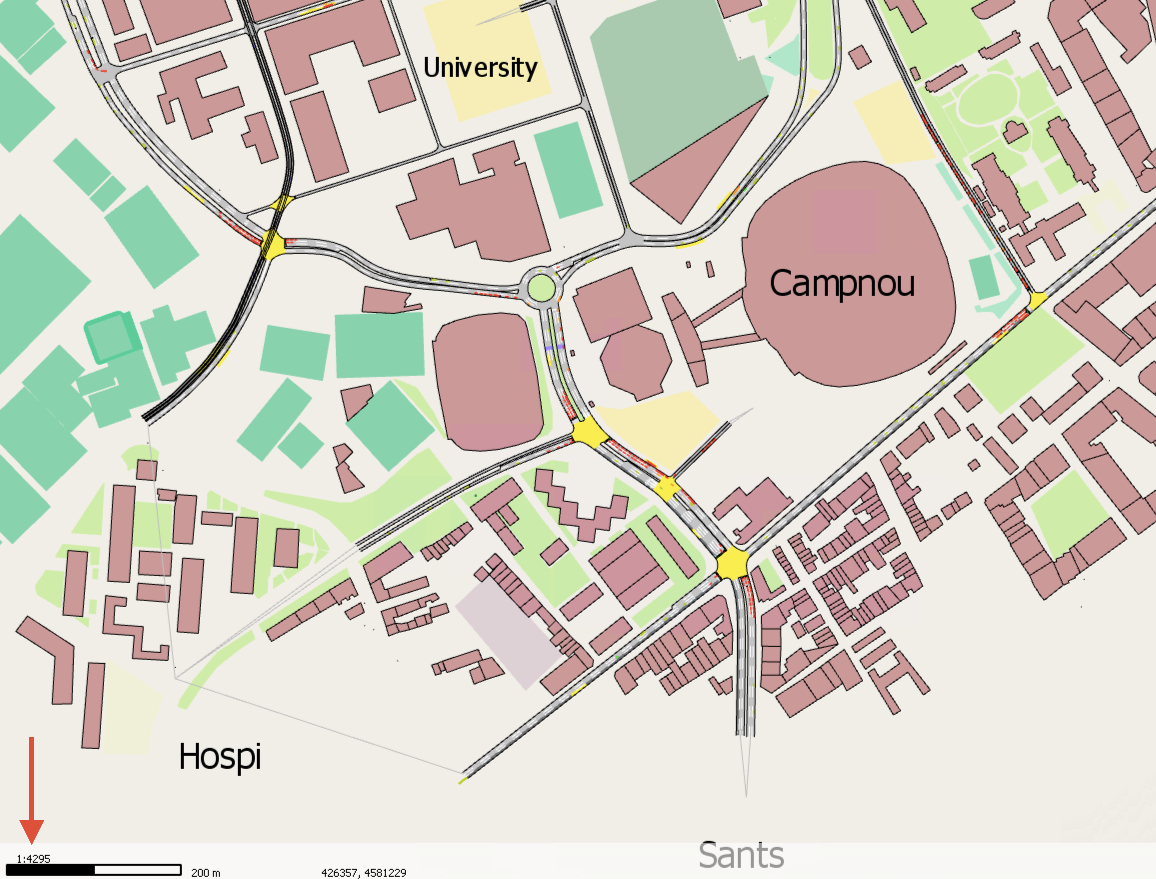
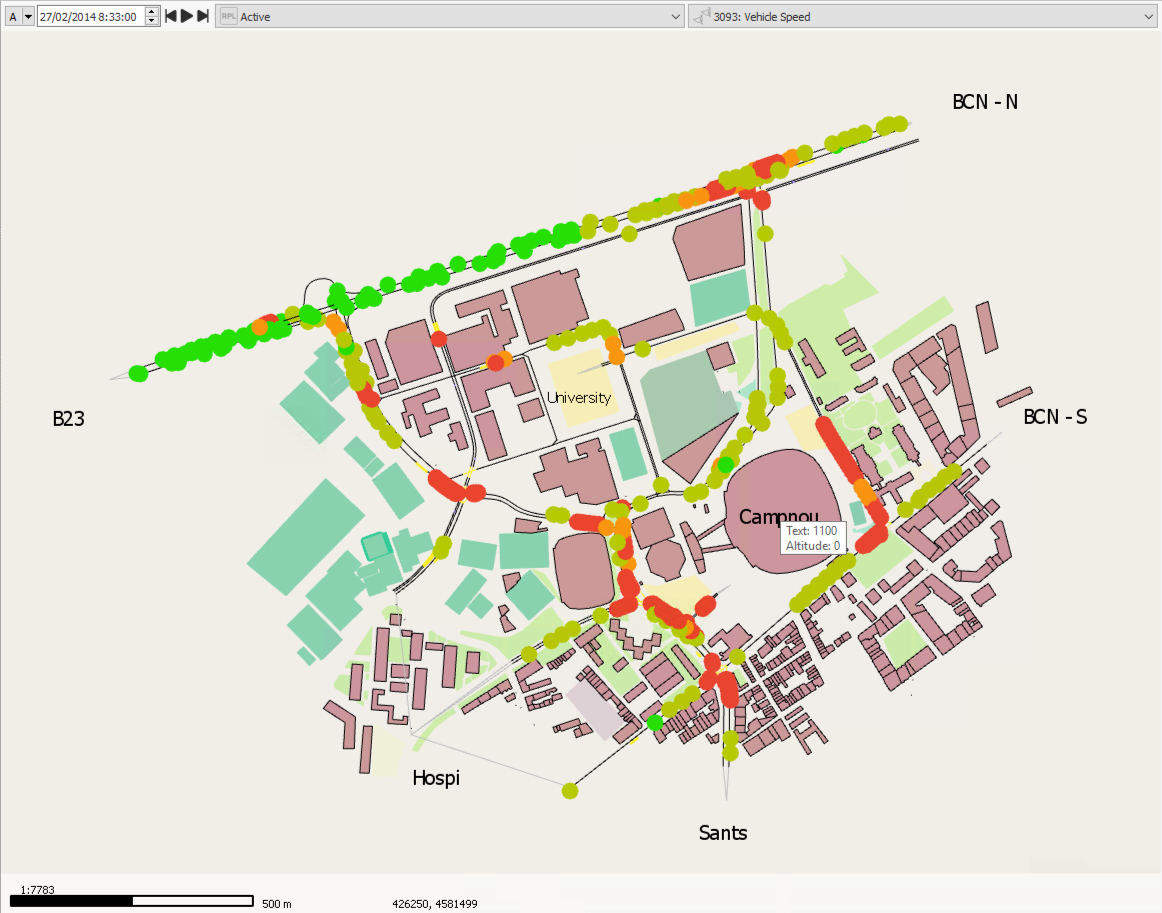
Para corrigir isso, podemos criar um segundo estilo de visualização que mostre os veículos como pontos a partir da escala 1:4000.
Para criar o segundo estilo de visualização:
-
Abra o modo de visualização Vehicle Speed .
-
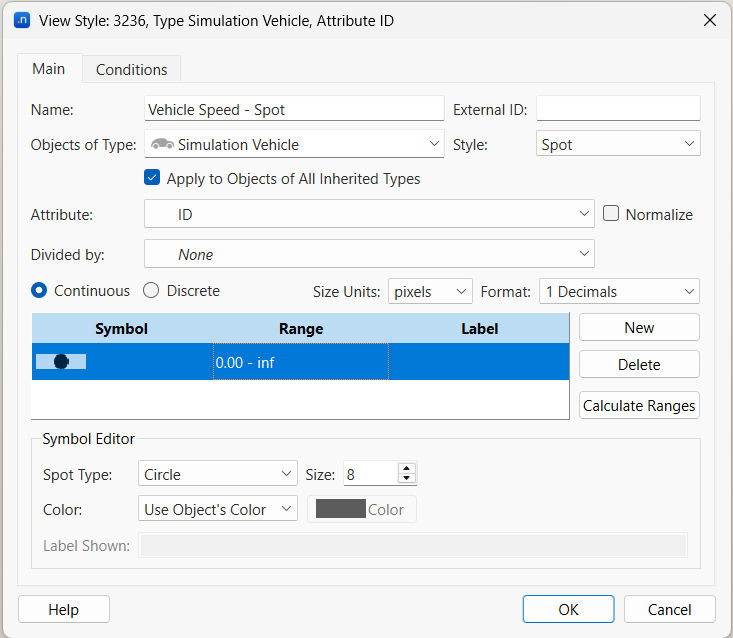
Clique em Add New Style para criar o segundo estilo de visualização. Uma nova caixa de diálogo View Style será exibida. Renomeie-a como Vehicle Speed - Spot.
-
Em Objects of Type, selecione Simulation Vehicle.
-
Em Style, selecione Spot.
-
Em Attribute, selecione ID.
-
Clique em New para adicionar um símbolo à caixa de diálogo (que será usado para visualizar o estilo Spot).
-
Clique na célula Symbol para selecioná-la e, em Range , insira 0.00–inf.
-
Em Symbol Editor, defina os seguintes valores:
i. Em Spot Type, selecione Circle.
ii. Em Size, insira 8.
iii. Em Color, selecione Use Object's Color.
-
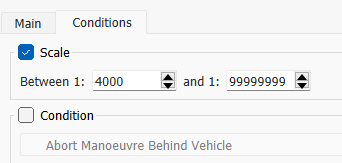
Clique na aba Conditions .
-
Marque a caixa Scale e defina os dois valores de Between como 4000 e 99999999, respectivamente. Isso significa que o estilo só será ativado quando a escala estiver entre 1:4000 e 1:99999999.
Dependendo do nível de zoom na vista 2D, o primeiro estilo ou o primeiro e o segundo estilos serão exibidos automaticamente. A captura de tela abaixo mostra os tipos de pontos configurados para uso acima de 1:4000.
Exercício 6. Usando Modos de Visualização e Estilos (III) – Diagramas
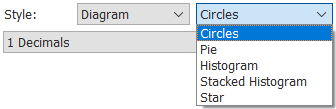
O estilo Diagram permite usar círculos, gráficos de setores, histogramas, histogramas empilhados e estrelas para adicionar rótulos de valores aos resultados visuais.
Vamos examinar o uso de diagramas com centroides e veículos de transporte público.
6.1 Centroides
Neste exercício, usaremos o estilo de diagrama para exibir o número de viagens de origem/destino de cada centroide.
Para usar diagramas com centroides:
-
Na pasta Project, clique com o botão direito em View Modes > New View Mode.
-
Clique com o botão direito no novo modo de visualização e renomeie-o como Total Demands.
-
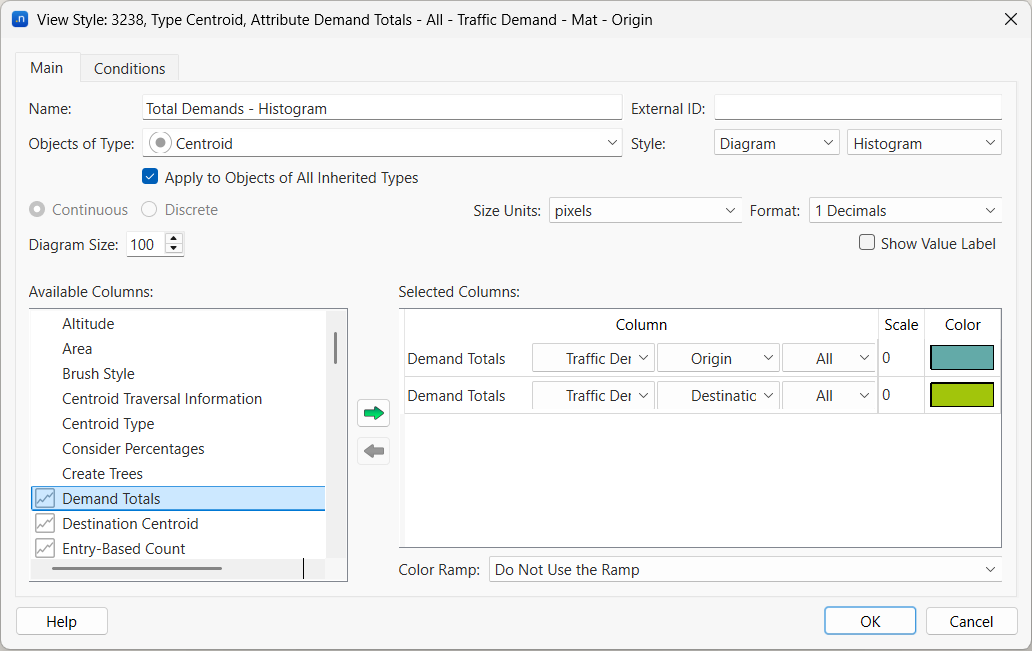
Abra-o e clique em Add New Style. Renomeie-o como Total Demands - Histogram.
-
Em Objects of Type, selecione Centroid.
-
Em Style, selecione Diagram e Histogram.
-
Em Diagram Size, escolha 100.
-
Na lista Available Columns, selecione Demand Totals e clique duas vezes na seta verde para mover dois itens para a lista Selected Columns (um para origens e outro para destinos).
-
Para o primeiro item de Selected Columns, selecione Origin na lista suspensa.
-
Opcional: para cada item, clique duas vezes na célula Color e escolha uma cor diferente na paleta.
-
Selecione o modo de visualização Total Demands .
Os resultados devem se assemelhar à captura de tela a seguir.
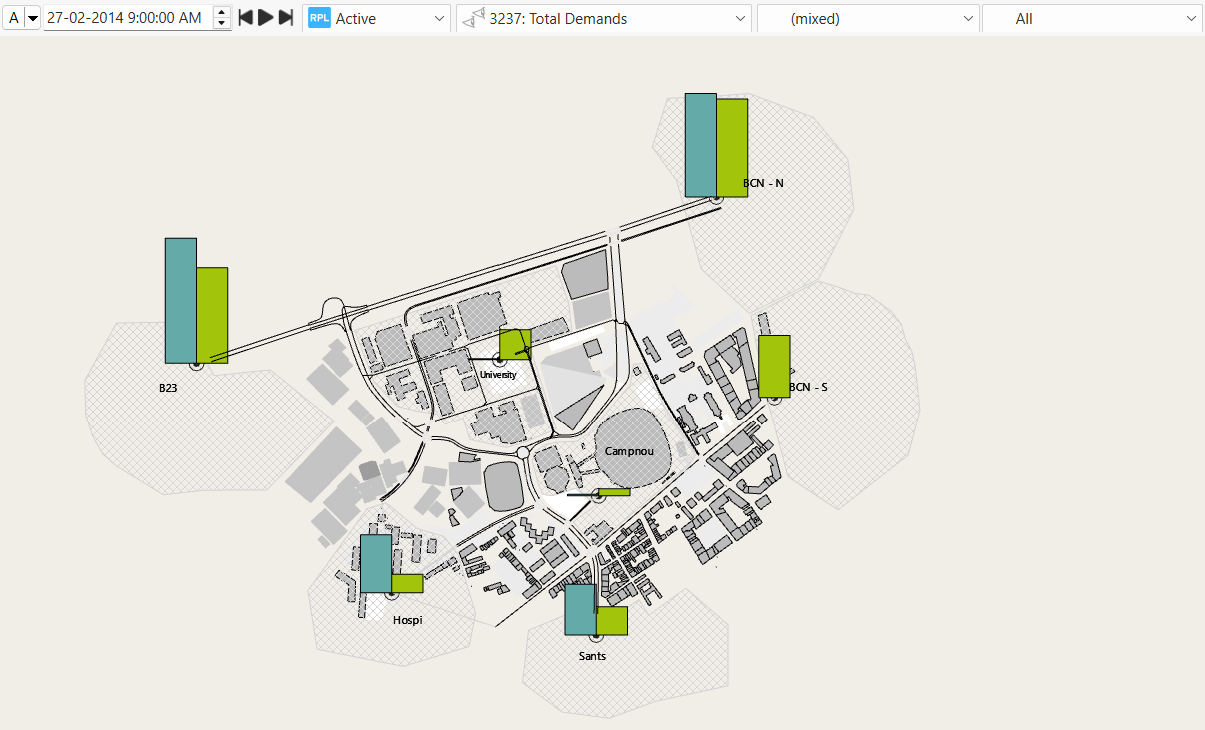
Usando as informações do Exercício 4, experimente alterar o tamanho do histograma, as cores, os rótulos e os atributos de centroide na lista Available Columns.
6.2 Veículos de Transporte Público
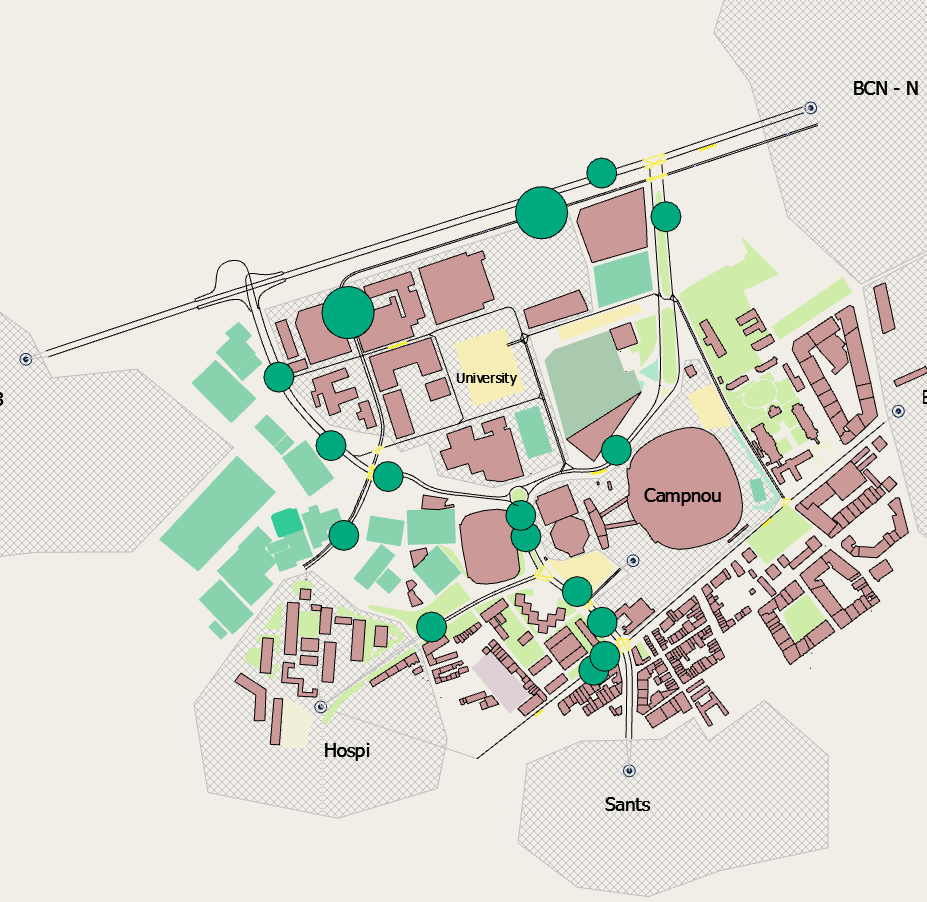
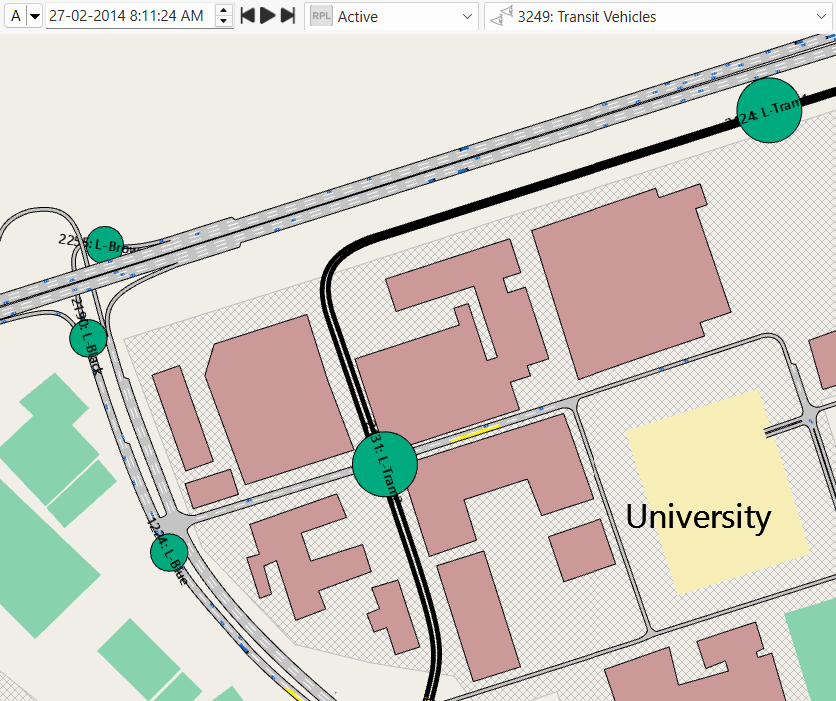
Para enfatizar o movimento dos veículos de transporte público em uma simulação, podemos visualizá-los como círculos com diâmetros relativos ao tamanho do tipo de veículo.
Para usar diagramas circulares com veículos:
-
Crie um novo modo de visualização e renomeie-o como Transit Vehicles.
-
Clique em Add New Style. Uma nova caixa de diálogo View Style será exibida.
-
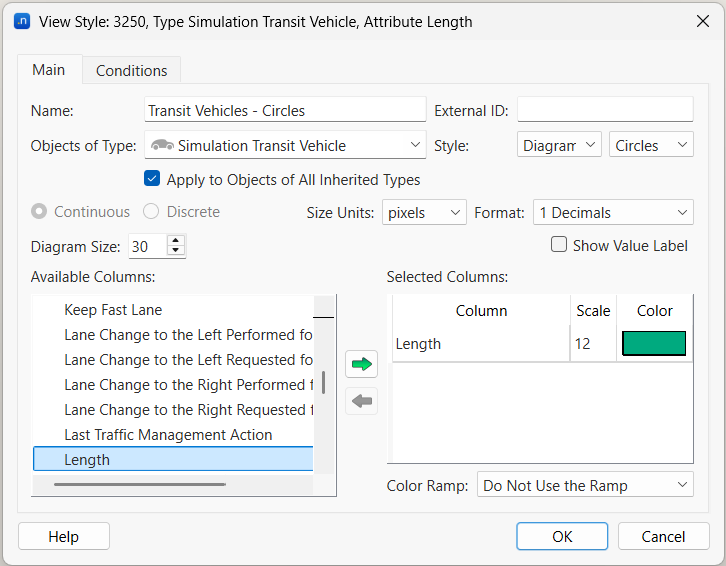
Em Objects of Type, selecione Simulation Transit Vehicle.
-
Em Style, selecione Diagram e Circles.
-
Em Diagram Size, insira 30 (pixels).
-
Na lista Available Columns , selecione Length e clique na seta verde para movê-la para a lista Selected Columns .
-
Na lista Selected Columns , clique duas vezes na célula Scale da coluna Length e insira 12.
-
Opcional: altere Color se necessário, clicando duas vezes na célula Color.
-
Clique em OK.
-
Selecione o modo de visualização Transit Vehicles .
Os resultados devem se assemelhar à captura de tela a seguir.
Para mostrar o ID e o nome da linha de transporte público para cada ônibus na rede, você pode adicionar um novo estilo de visualização ao modo de visualização:
-
Abra as propriedades do modo de visualização Transit Vehicles .
-
Clique em Add New Style. Uma nova caixa de diálogo View Style será exibida.
-
Em Objects of Type, selecione Simulation Transit Vehicle.
-
Em Style, selecione Attribute.
-
Em Attribute, selecione Transit Line.
-
Em Label Size, insira 15 (pixels).
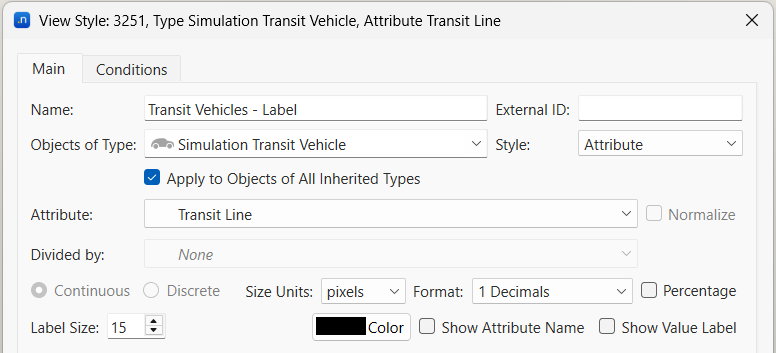
Os resultados devem se assemelhar à captura de tela a seguir.
Exercício 7. Adição de Rótulos Dinâmicos de Atributos
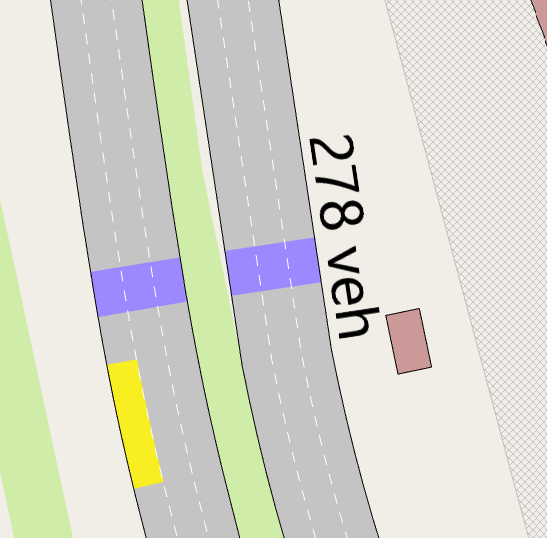
Os objetos das vistas 2D podem receber rótulos dinâmicos para exibir atributos cujos valores mudam durante uma simulação. Esses valores podem ser a velocidade média em uma seção ou a ocupação de um detector; há muitas possibilidades.
Neste exercício, adicionaremos um rótulo dinâmico a um detector para exibir a variação das contagens de veículos.
Para adicionar um rótulo dinâmico:
-
Encontre o detector relevante no modelo e selecione-o clicando nele.
-
Clique com o botão direito no detector e selecione Dynamic Labels > New > Attribute Dynamic Label. A caixa de diálogo do novo rótulo será exibida.
-
Em Attribute, selecione Count e Last Generated.
-
Marque a caixa Show Units.
-
Opcional: clique em Color e escolha na paleta uma cor para a unidade.
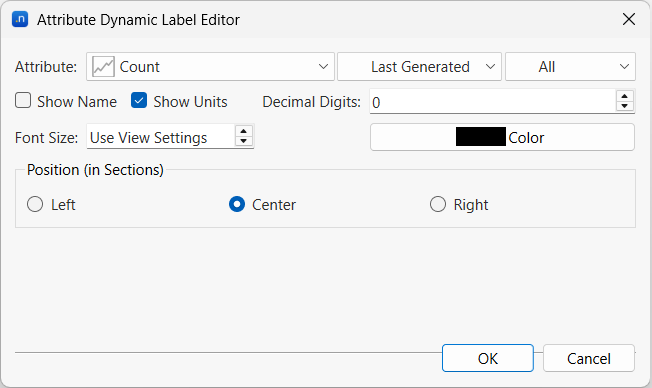
O texto do rótulo dinâmico aparecerá na vista 2D e mudará conforme os valores variarem durante a simulação.
Para organizar a visualização, clique e arraste o rótulo para movê-lo para uma posição eficaz.
Se quiser fazer alterações em um rótulo, clique duas vezes diretamente nele para abrir sua caixa de diálogo.
Exercício 8. Adição de Rótulos Dinâmicos do Analyzer
Para um nó, podemos analisar todas as suas conversões e exibir os resultados em um rótulo dinâmico. Esses rótulos funcionam de forma semelhante aos descritos no Exercício 7. Neste exercício, selecionaremos Count como o resultado a ser exibido.
Para adicionar um rótulo dinâmico do analisador:
-
Encontre o nó relevante no modelo e clique nele uma vez.
-
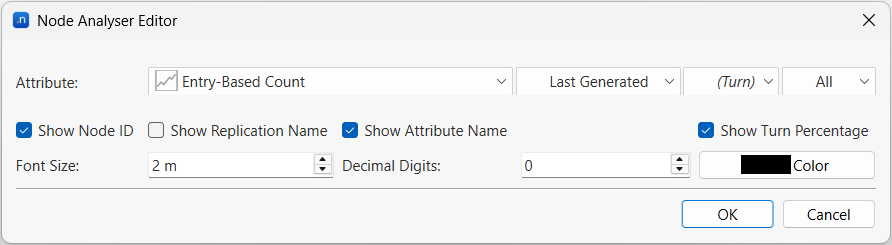
Clique com o botão direito no nó e selecione Dynamic Labels > New > Analyzer Dynamic Label. A caixa de diálogo do novo rótulo será exibida.
-
Em Attribute, selecione Entry-Based Count e Last Generated.
-
Clique em OK.
Durante uma simulação, os resultados devem se assemelhar à captura de tela abaixo.
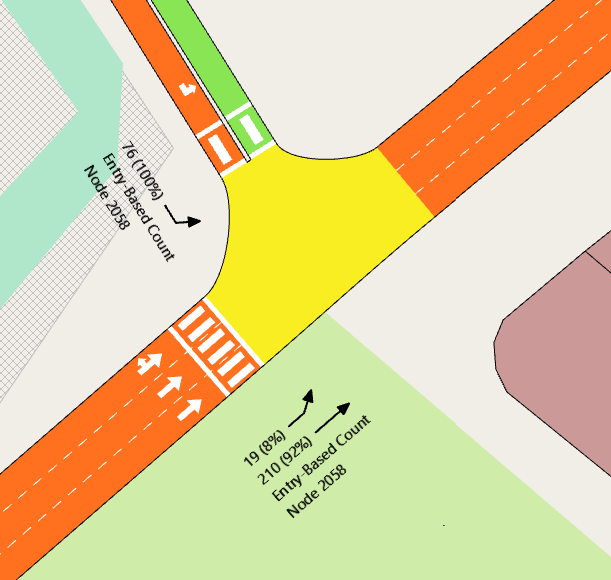
Experimente outros valores e parâmetros para este tipo de rótulo dinâmico.
Dica: desative outras camadas na janela Layers para deixar mais nítidos a vista 2D e os rótulos.
Exercício 9. Visualização de Estatísticas de Centroides
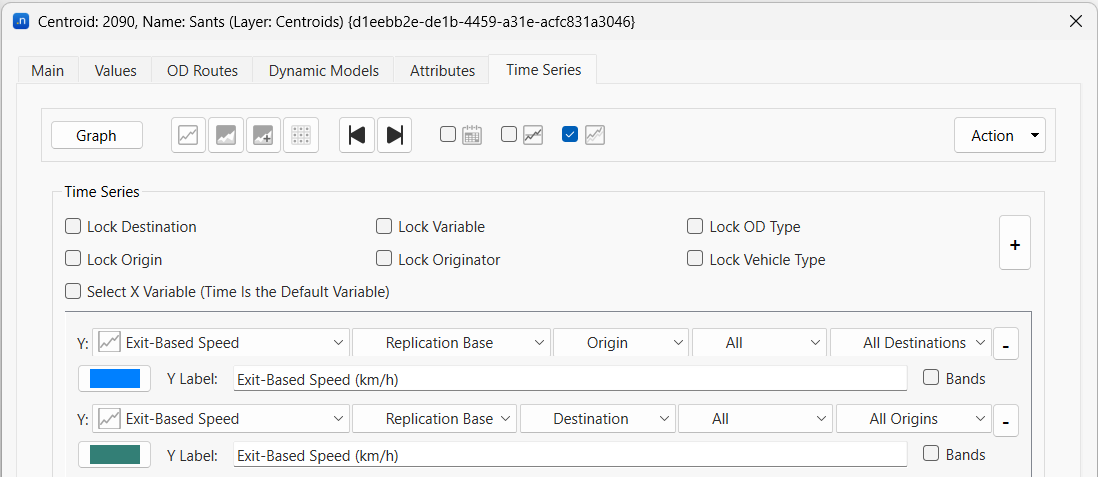
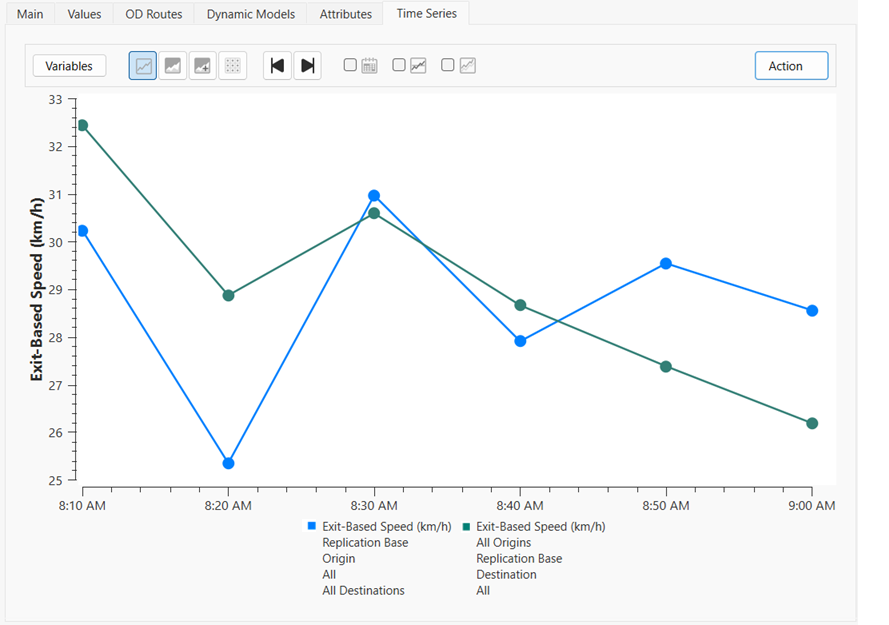
Você pode visualizar as estatísticas de um centroide clicando duas vezes no centroide de interesse. Este exercício examina o centroide Sants e dois exemplos de estatísticas disponíveis: estatísticas de um único centroide e de um par OD.
Para visualizar estatísticas de um único centroide:
-
Clique duas vezes no centroide Sants .
-
Clique na aba Time Series .
-
Seguindo as etapas descritas no Exercício 3, adicione duas variáveis de séries temporais com as mesmas unidades. Use as duas capturas de tela abaixo como referência.
Agora examinaremos as estatísticas de um par OD, especificamente a velocidade média dos veículos que viajaram do centroide Sants ao centroide B23 (mostrado abaixo). Mantenha aberta a caixa de diálogo Centroid na aba Time Series.
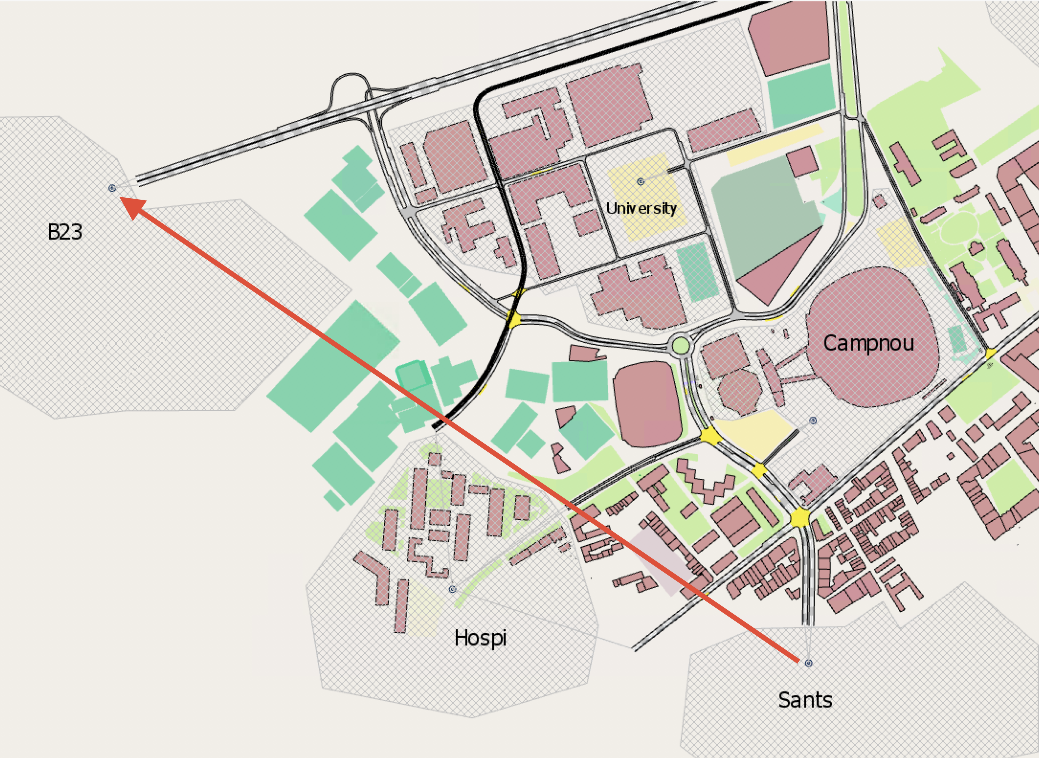
Para visualizar estatísticas de pares OD:
-
Clique em Variables.
-
Para o eixo Y , selecione Speed, Replication Base, Origin, Alle B23 (o centroide de destino).
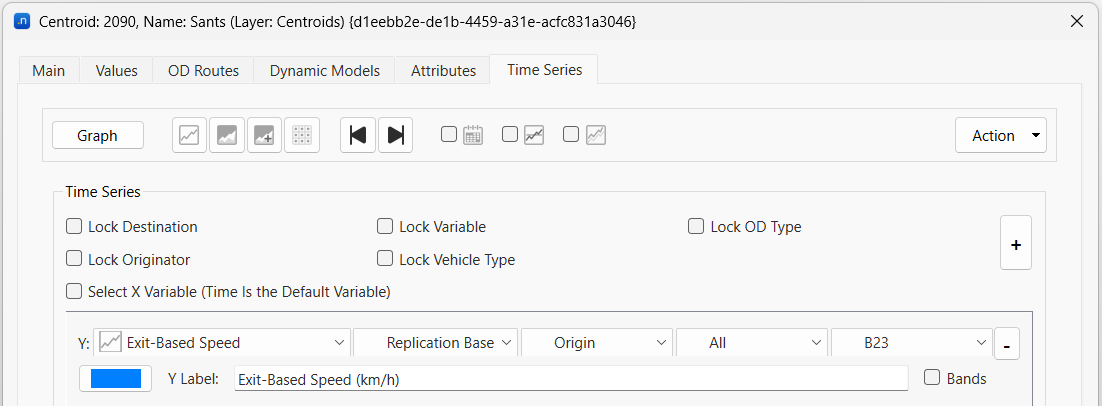
-
Clique em Graph para ver as estatísticas em forma de gráfico.
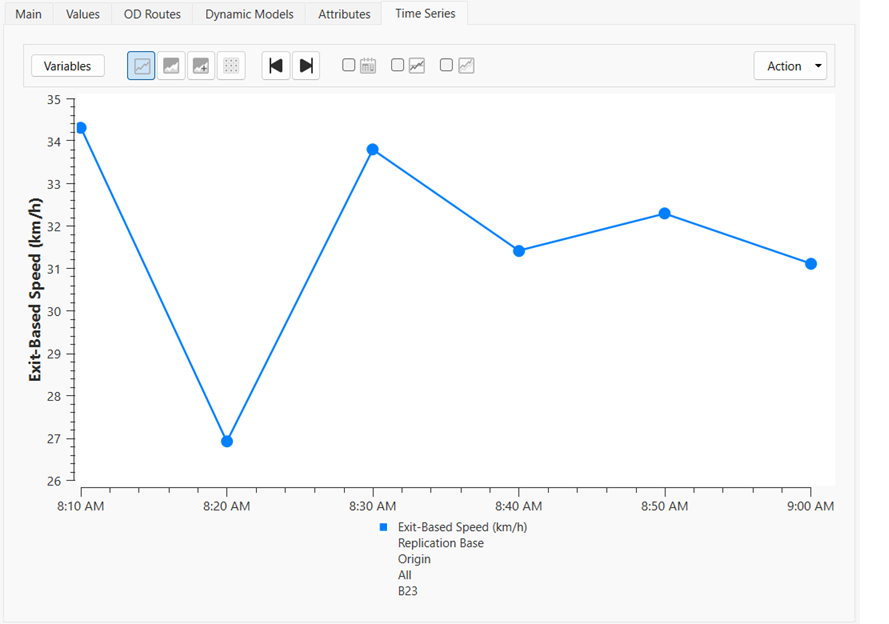
Exercício 10. Visualização de Estatísticas de Faixas
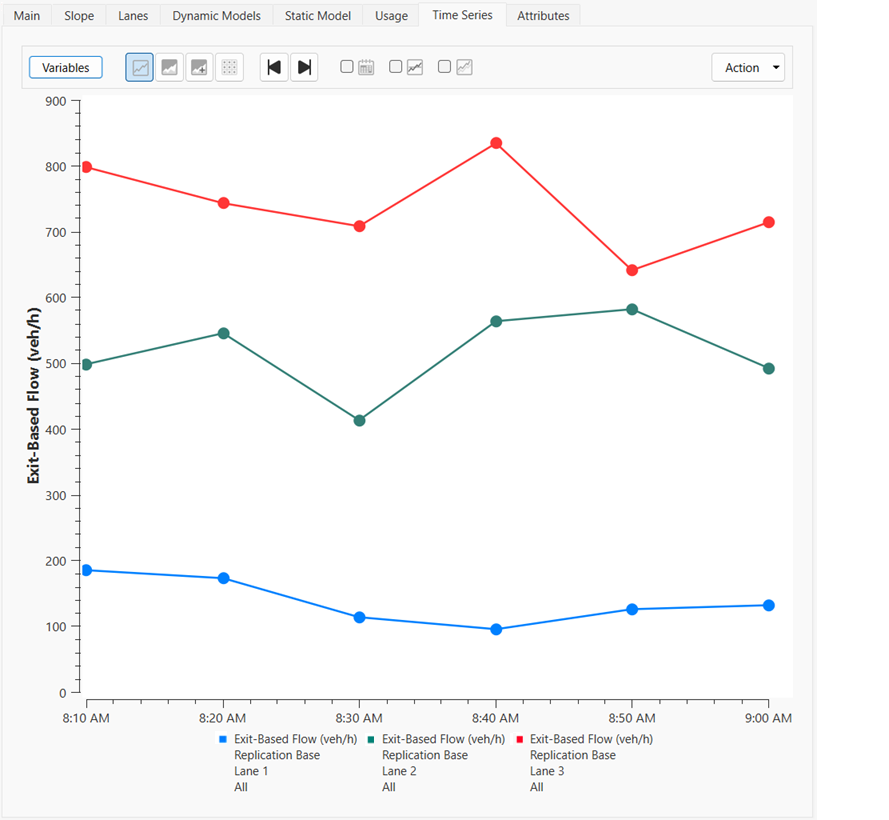
Neste exercício, visualizaremos as estatísticas das faixas individuais de uma seção. Vamos nos concentrar em Section 928, mostrada abaixo. Observe que Lane 1 é a faixa mais à esquerda no sentido do tráfego.
Dica: Se necessário, use Find (Ctrl + F) para localizar a seção. Novamente, neste exercício, use os métodos abordados no Exercício 3 para adicionar variáveis.
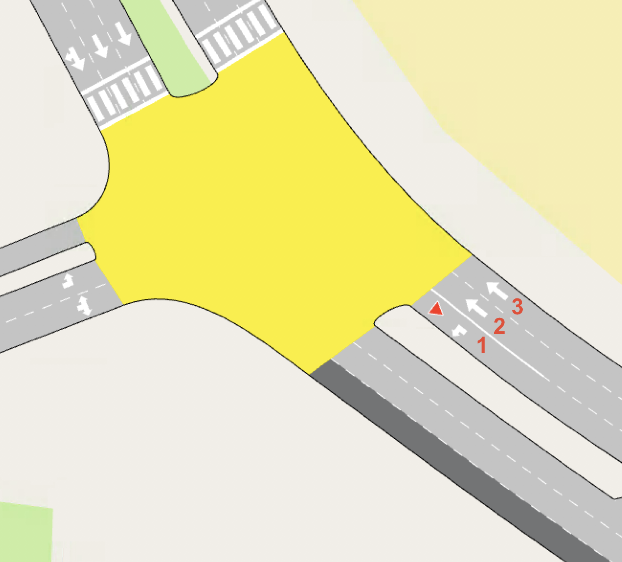
Para visualizar estatísticas de faixas:
-
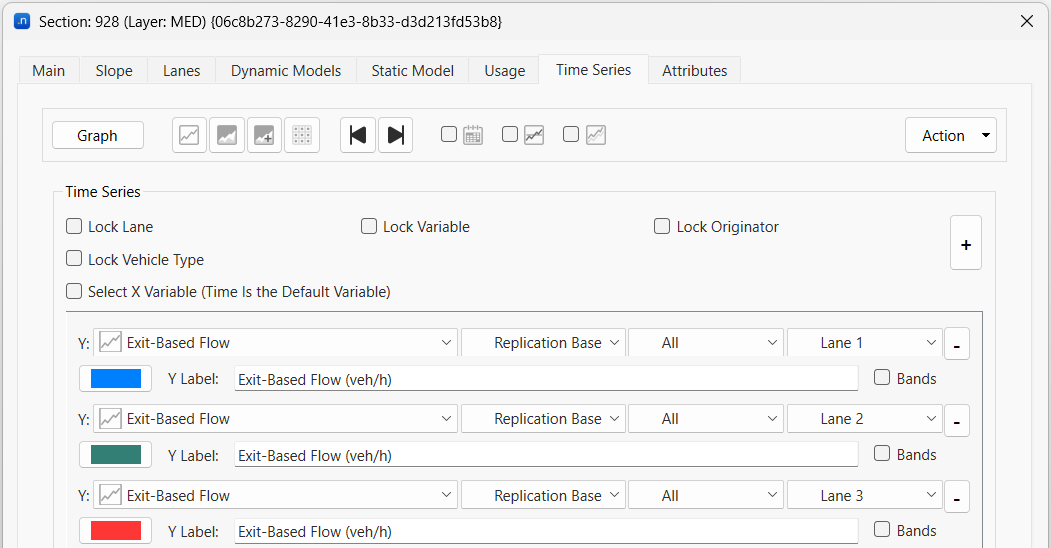
Clique duas vezes em Section 928 e clique na aba Time Series .
-
Clique em Variables e adicione três variáveis (uma para cada faixa da seção).
-
Para cada variável, selecione Flow e uma faixa (Lane 1, Lane 2, Lane 3).
-
Clique em Graph para exibir em um gráfico a estatística de cada faixa.
Exercício 11. Visualização de Estatísticas de Controle de Tráfego
Neste exercício, visualizaremos estatísticas de controle de tráfego: a porcentagem do tempo de vermelho/verde dos semáforos. Também criaremos um modo de visualização com diagramas de setores para visualizar as estatísticas durante a execução da simulação.
As informações semafóricas estão associadas às conversões de um nó, pois as proporções dos tempos de vermelho e verde são específicas de cada conversão. Vamos nos concentrar em Node 2062.
Dica: Novamente, você pode usar Ctrl + F para localizar Node 2062, se necessário.
Para visualizar dados de controle de tráfego como uma série temporal:
-
Clique duas vezes em Node 2062 para abrir sua caixa de diálogo.
-
Na aba Main , selecione uma conversão com semáforo (ela será destacada na vista 2D) e clique em Edit Turn. Uma série de novas subabas será exibida.
-
Clique na aba Time Series .
-
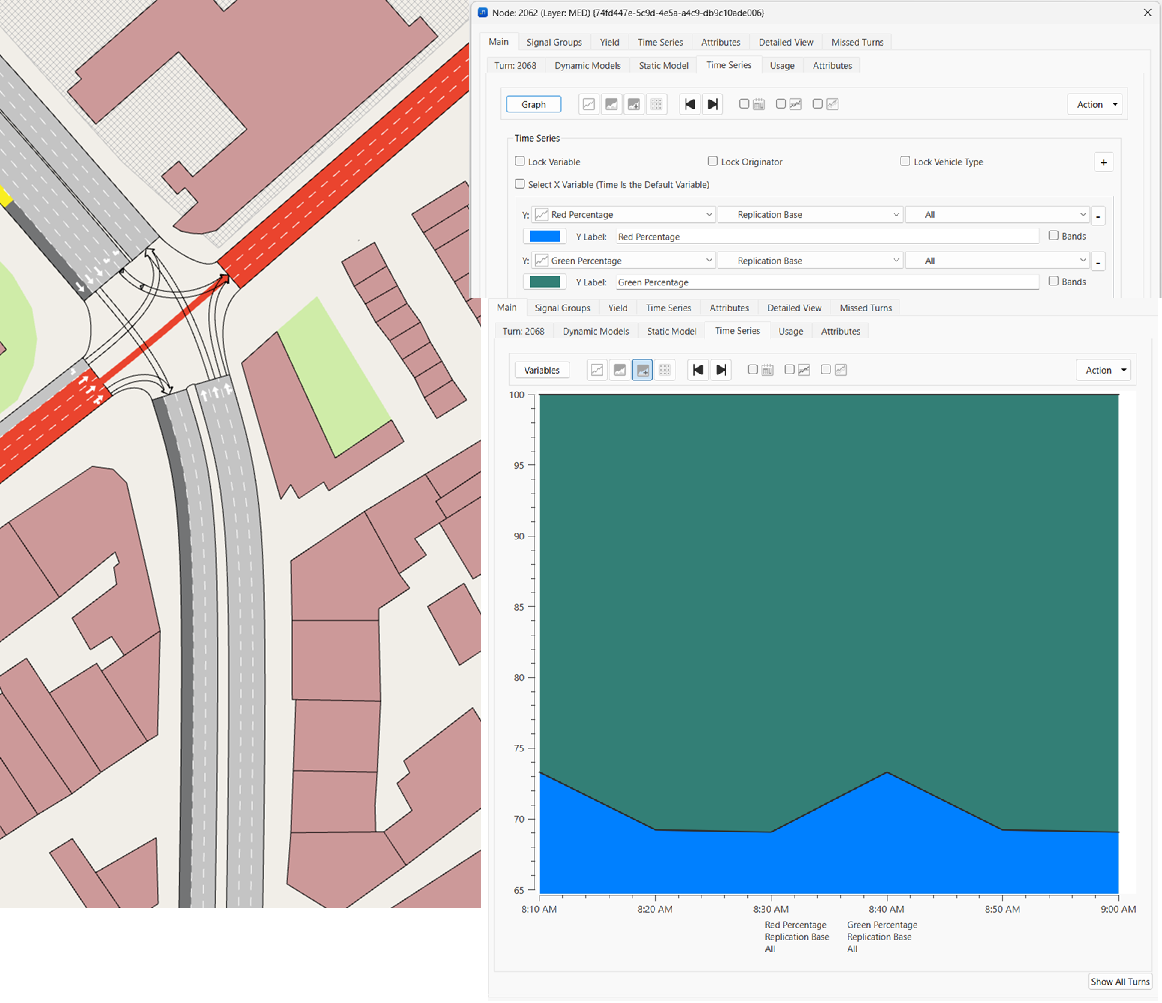
Clique em Variables e adicione duas variáveis: Red Percentage e Green Percentage. A soma das duas é 100%; portanto, um gráfico de áreas empilhadas é um formato adequado para os dados.
-
Clique em Graph e clique em
 .
.
Os resultados devem ser semelhantes à captura de tela abaixo (sobrepusemos as subabas Graph e Variables para fins de ilustração).
Podemos criar uma visualização semelhante na vista 2D usando um modo de visualização.
Para criar um modo de visualização para exibir estatísticas de controle de tráfego:
-
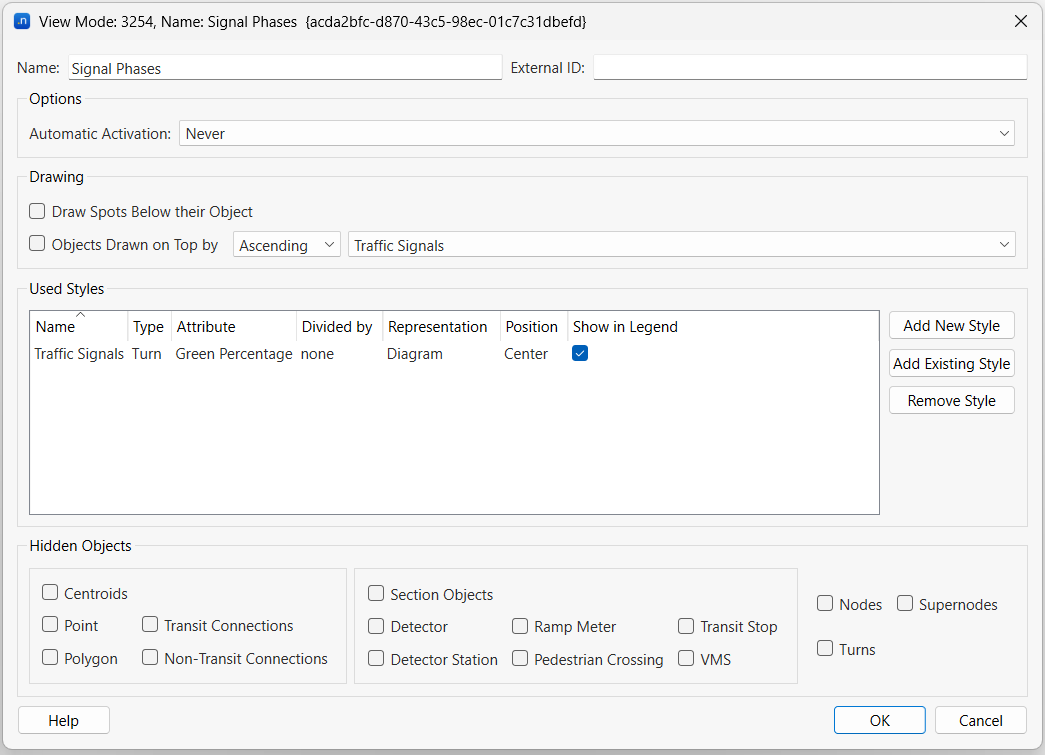
Na pasta Project, clique com o botão direito em View Modes > New View Mode. Renomeie-o como Signal Phases.
-
Clique em Add New Style. Uma nova caixa de diálogo View Style será exibida.
-
Renomeie o estilo como Traffic Signals.
-
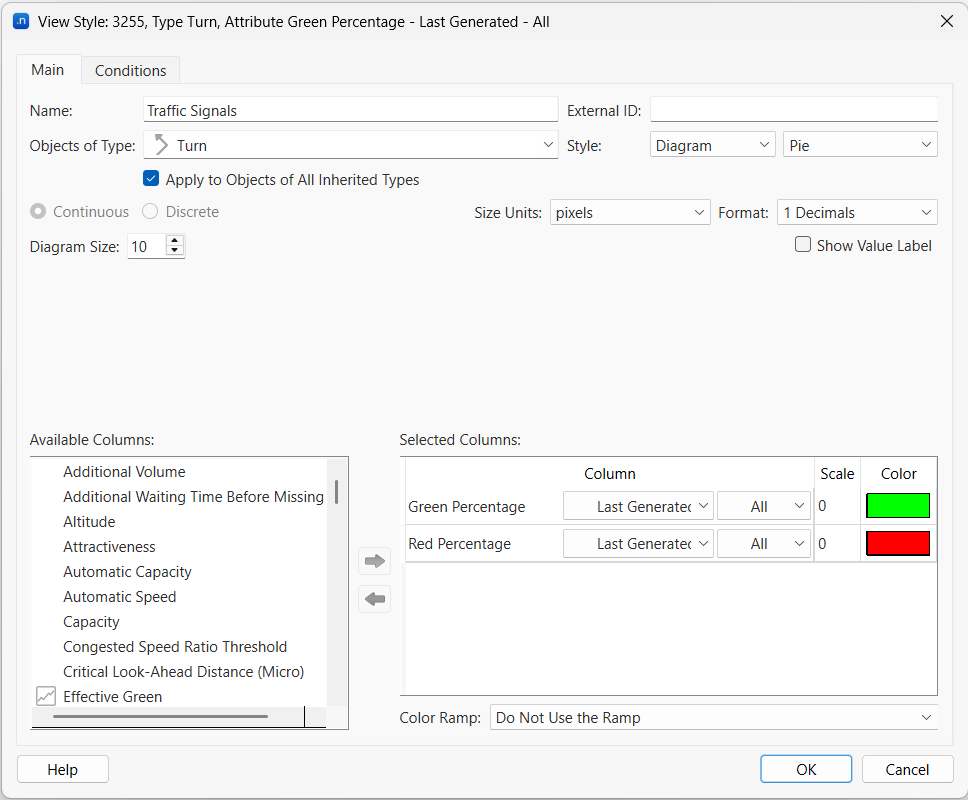
Em Objects of Type, selecione Turn.
-
Em Style, selecione Diagram e Pie.
-
Na lista Available Columns, selecione Green Percentage e clique na seta verde para movê-la para a lista Selected Column. Faça o mesmo com Red Percentage.
-
Para cada porcentagem, clique duas vezes em Color e escolha verde e depois vermelho, de acordo com os semáforos.
-
Clique em OK para voltar à caixa de diálogo Signal Phases .
-
Clique em OK para fechá-la.
-
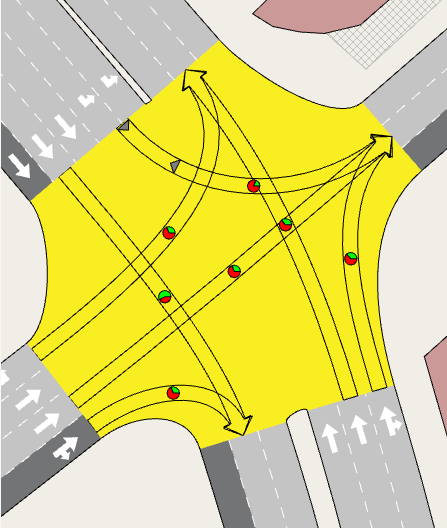
Selecione o modo de visualização Signal Phase .
As fases semafóricas de cada conversão são exibidas na vista 2D.
Exercício 12. Visualização de Estatísticas para Objetos Agrupados
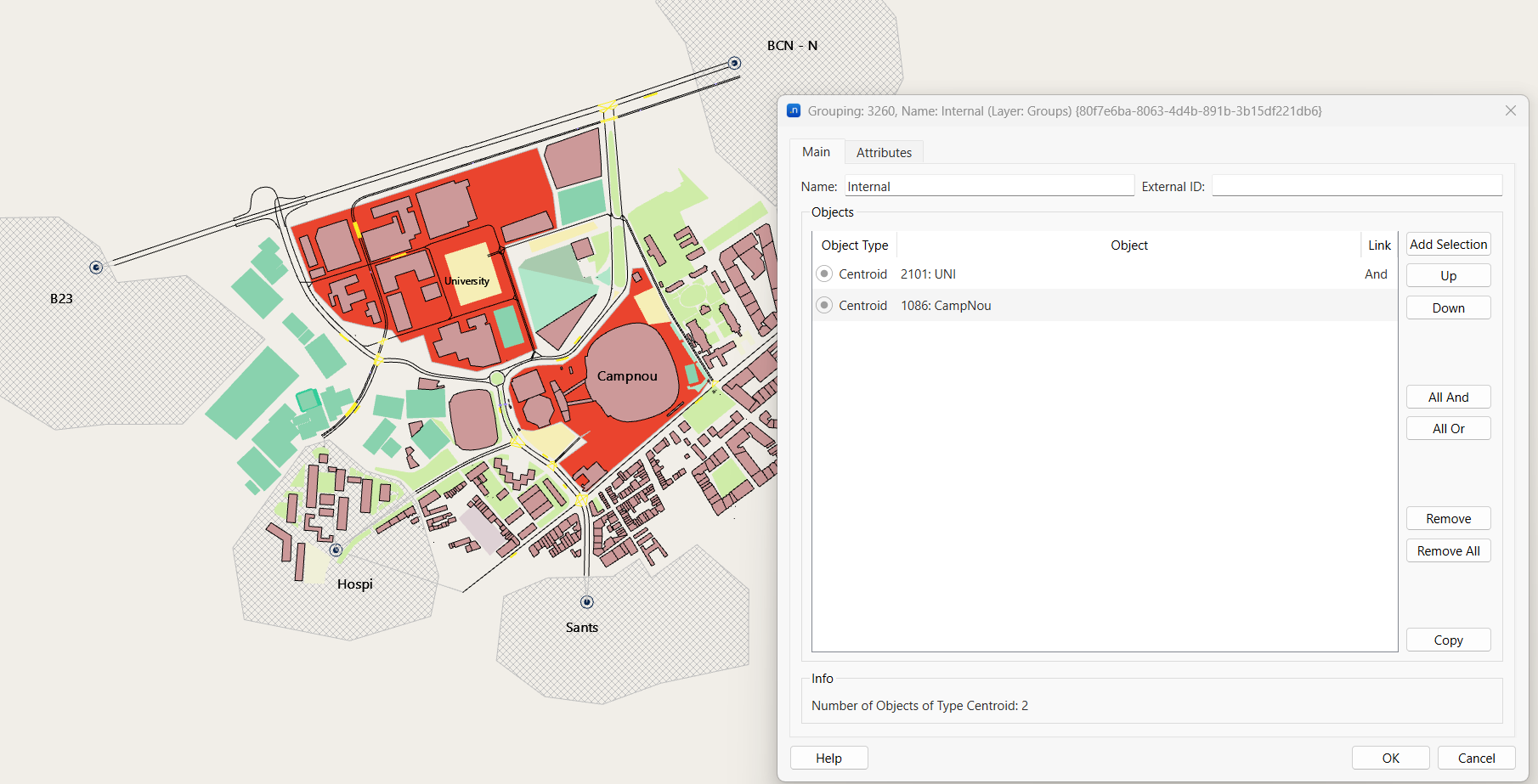
Neste exercício, agruparemos objetos do mesmo tipo e coletaremos estatísticas do grupo. Analisaremos as viagens entre a zona central e as zonas externas da rede criando dois agrupamentos de centroides: internos e externos. Assim, poderemos examinar as viagens entre os dois agrupamentos, em vez de analisar os centroides individualmente.
Para coletar estatísticas para objetos agrupados:
-
Na pasta Project, clique com o botão direito em Data Analysis > New > Grouping Category.
-
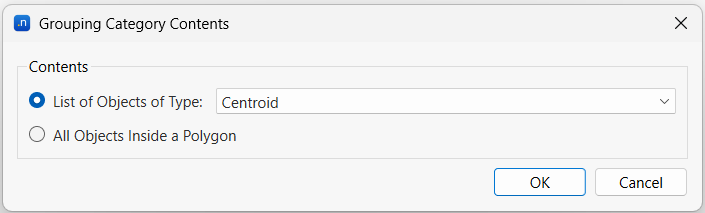
Na caixa de diálogo Grouping Category Contents, em List of Objects of Type, selecione Centroid e clique em OK.
-
Clique no novo objeto de categoria de agrupamento, pressione F2 e renomeie-o como Grouping Category Centroids.
Dica: Você pode encontrar o novo objeto Grouping Category na pasta Project > Data Analysis > Grouping Categories .
-
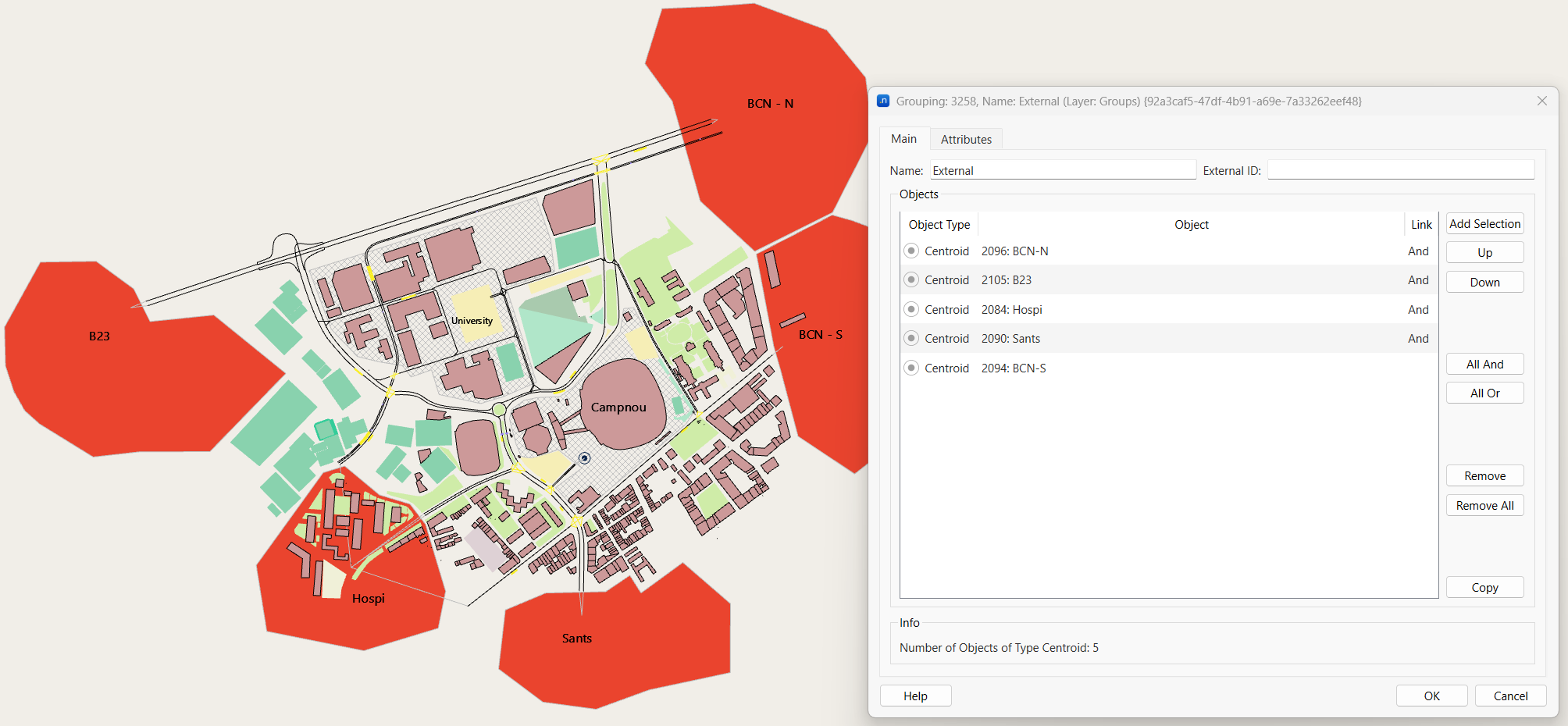
Para criar um agrupamento que contenha todos os centroides externos, clique com o botão direito em Grouping Centroids > New > New Grouping.
-
Abra o novo objeto de agrupamento e renomeie-o como External
-
Na vista 2D, selecione todos os centroides externos, conforme mostrado abaixo.
-
Clique em OK.
-
Repita as etapas 4–7 para criar um novo agrupamento de centroides internos. Renomeie-o como Internal e adicione ao agrupamento os dois centroides internos.
-
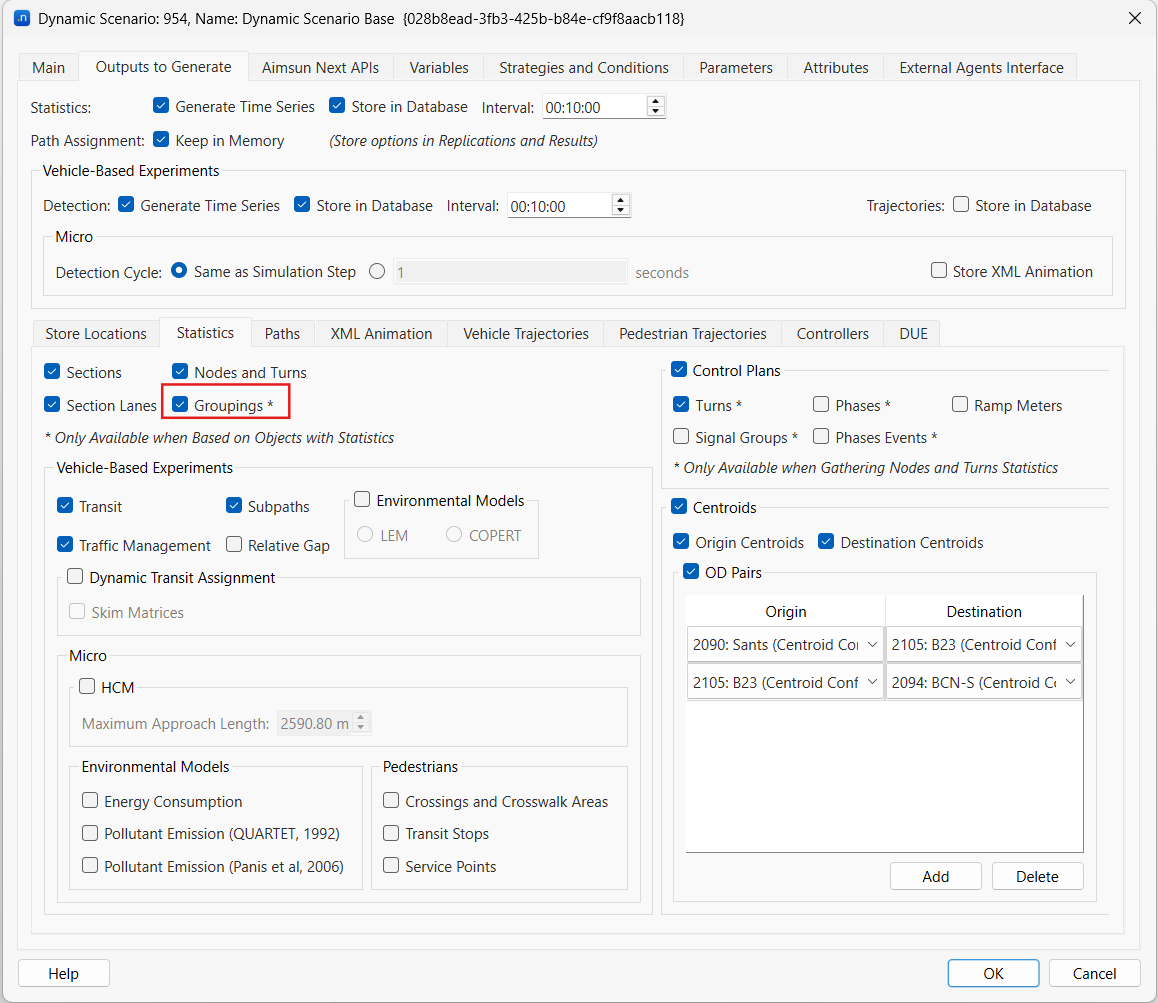
Para coletar estatísticas dos agrupamentos, abra Dynamic Scenario Base e clique na aba Outputs to Generate .
-
Clique na aba Statistics e marque a caixa Groupings para coletar seus dados quando a simulação for executada novamente.
-
Clique com o botão direito em Replication Base > Run Animated Simulation (Autorun) para gerar estatísticas.
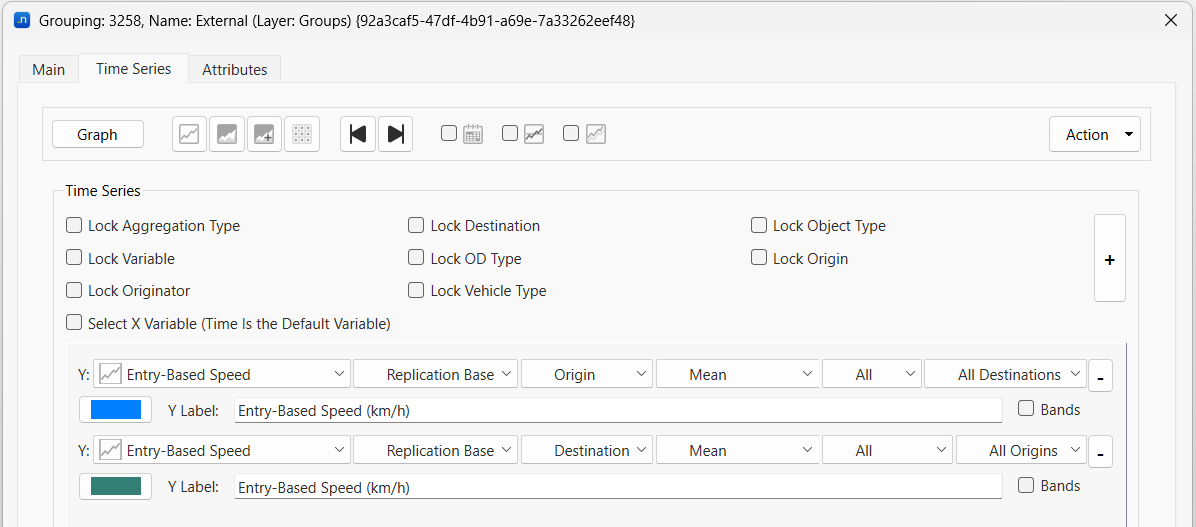
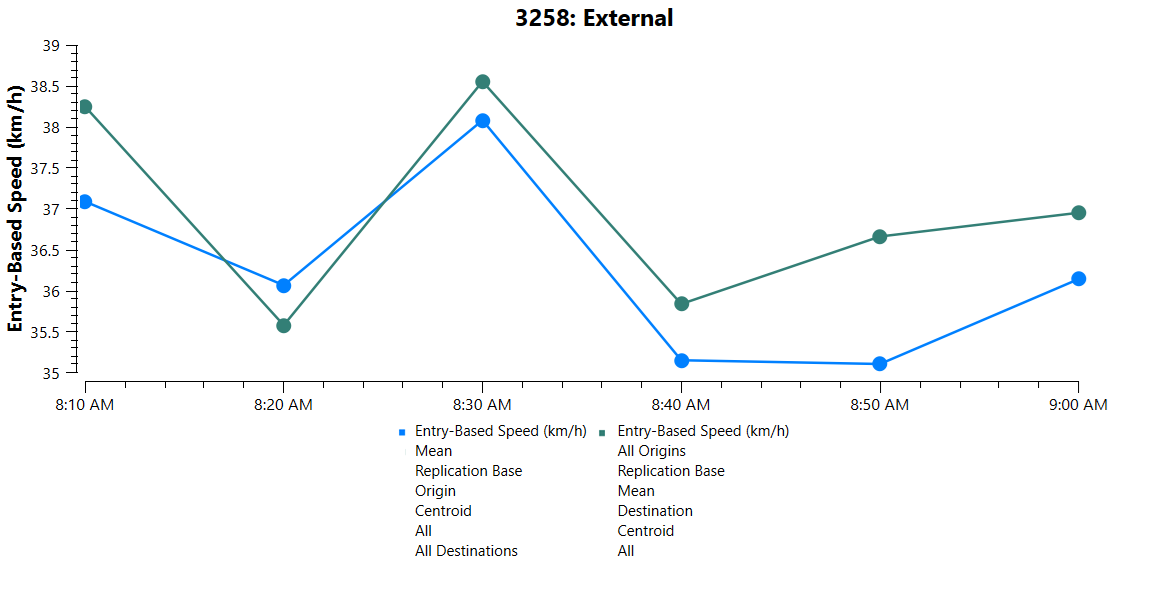
Para visualizar as estatísticas dos agrupamentos Internal e External , clique nas abas Time Series correspondentes para definir variáveis e visualizar gráficos, como feito com os objetos anteriores.
As duas capturas de tela abaixo mostram a velocidade média baseada na entrada de todos os veículos que têm um centroide externo como origem ou destino.
Agora que temos esses agrupamentos, podemos usá-los para agregar as matrizes de demanda de tráfego.
Para agregar a demanda de tráfego:
-
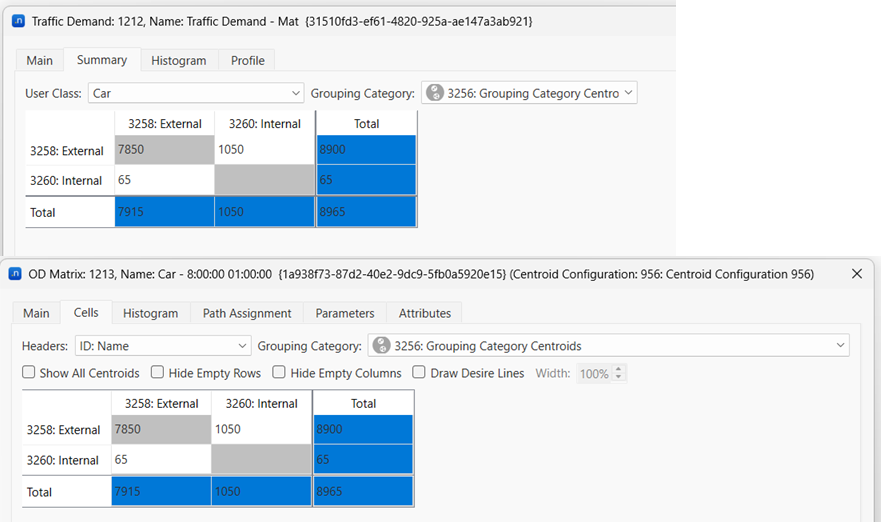
Abra o objeto de demanda de tráfego e clique na aba Summary .
-
Na lista suspensa Grouping Category , selecione Grouping Centroids.
Você também pode abrir um editor de matriz OD, clicar na aba Cells e selecionar Grouping Category. As duas opções são ilustradas abaixo.
Exercício 13. Comparação de Dados
A opção Data Comparison permite visualizar e comparar os resultados de duas simulações, mostrando as diferenças relativas e absolutas. Para ter dados a comparar, primeiro precisamos simular o cenário complementar da rede (Dynamic Scenario Priority).
Para comparar dados:
-
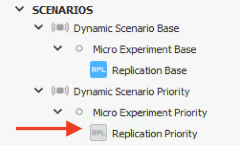
Em Scenarios, clique com o botão direito em Replication Priority > Run Batch Simulation. Observação: a simulação em lote é o tipo mais rápido de simulação; ela não exibe animações e não pode ser pausada, apenas cancelada.
-
Na barra de menus principal, selecione Data Analysis > Data Comparison para abrir a caixa de diálogo Data Comparison.
-
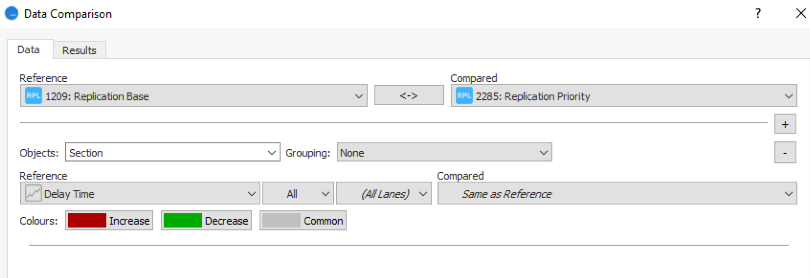
No campo superior Reference , selecione Replication Base e, no campo Compared , selecione Replication Priority.
-
No campo inferior Reference, selecione Delay Time, conforme mostrado abaixo.
-
Clique em Compare para ver os resultados.
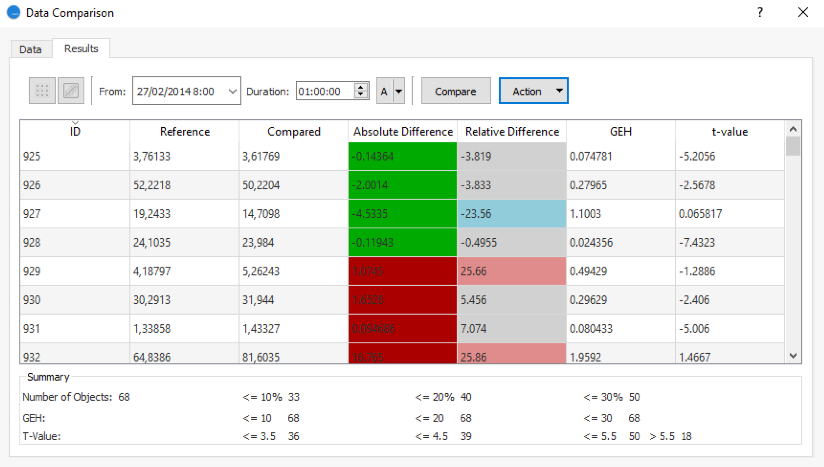
Na aba Results, os valores de tempo de atraso das seções são exibidos em uma tabela, com as diferenças absolutas e relativas destacadas, conforme mostrado abaixo.
-
Opcional: se quiser salvar essa comparação de dados, clique na aba Data e depois em Save.
Uma nova pasta chamada Data Comparisons será adicionada a Data Analysis, na pasta Project. Também será criado um novo modo de visualização para representar os resultados no modelo. O nome terá o prefixo Comparison.
-
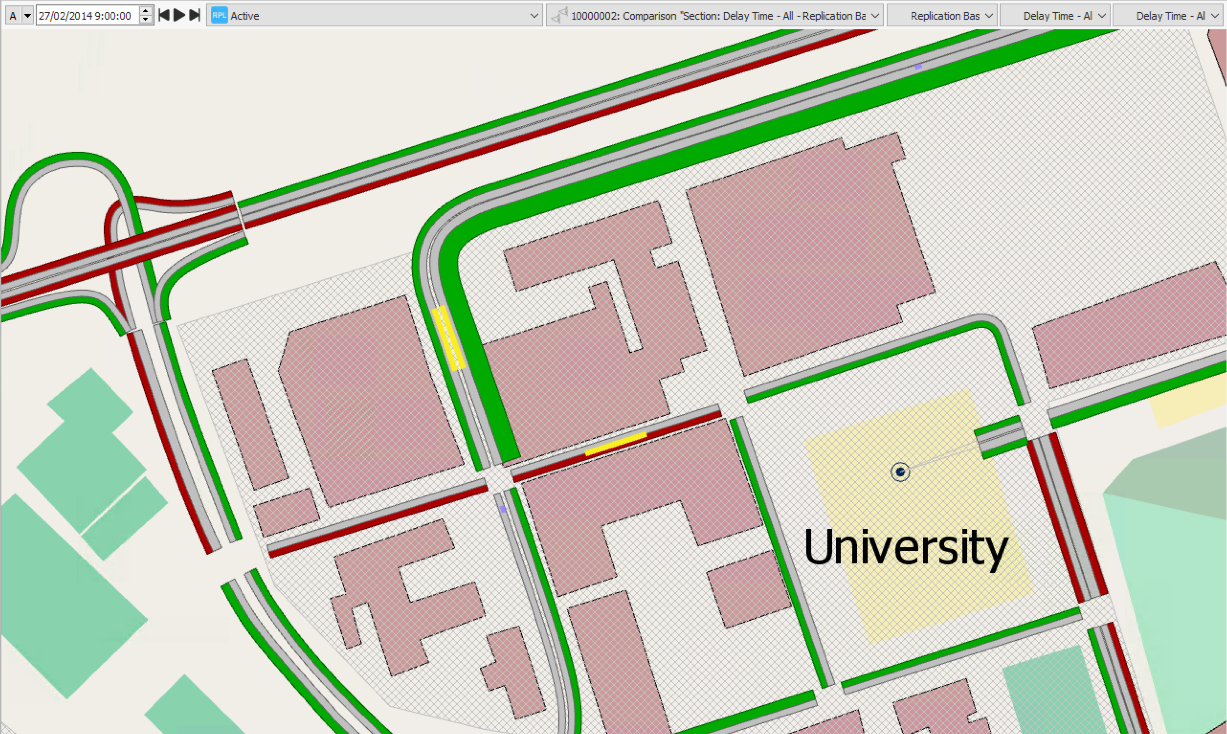
Opcional: selecione o modo de visualização da comparação. Ele apresenta uma comparação seção por seção.
As seções marcadas em verde apresentaram menor tempo de atraso no experimento que inclui prioridade para bondes. As seções dos bondes estão marcadas em verde porque têm prioridade absoluta. Na visualização, os acessos aos nós agora têm menos tempo de verde, o que significa tempos de atraso maiores. Por isso, estão marcados em vermelho.