Construção de um modelo
Observação sobre licenças: Para concluir estes exercícios, você precisa de uma licença do Aimsun Next Lite, Pro, Advanced ou Expert Edition.
- Introdução.
- Exercício 1. Criação de um novo modelo com um template
- Exercício 2. Adição de um Plano de Fundo
- Exercício 3. Criação de seções e adição de faixas
- Exercício 4. Criação de nós
- Exercício 5. Adição de Linhas de Retenção
- Exercício 6. Atribuição de Tipos de Via a Seções
- Exercício 7. Adição de Linhas Contínuas
- Exercício 8. Adição de detectores, VMS e travessias de pedestres
- Exercício 9. Criação de um estado de tráfego
- Exercício 10. Adição de Centroides
- Exercício 11. Criação de matrizes OD
- Exercício 12. Adição de demanda de tráfego
- Exercício 13. Execução de uma Simulação com Demanda de Tráfego
- Exercício 14. Criação de grupos semafóricos
- Exercício 15. Criação de um Plano de Controle e Fases Semafóricas
- Exercício 16. Adição de controladores de acesso
- Exercício 17. Criação de um Plano de Controle Mestre
- Exercício 18. Execução de uma Simulação com um Plano de Controle Mestre
- Exercício 19. Definição de uma faixa reservada
- Exercício 20. Adição de Pontos de Ônibus
- Exercício 21. Criação de linhas de transporte público e de um plano de transporte público
- Exercício 22. Execução de uma Simulação com Transporte Público
Introdução.
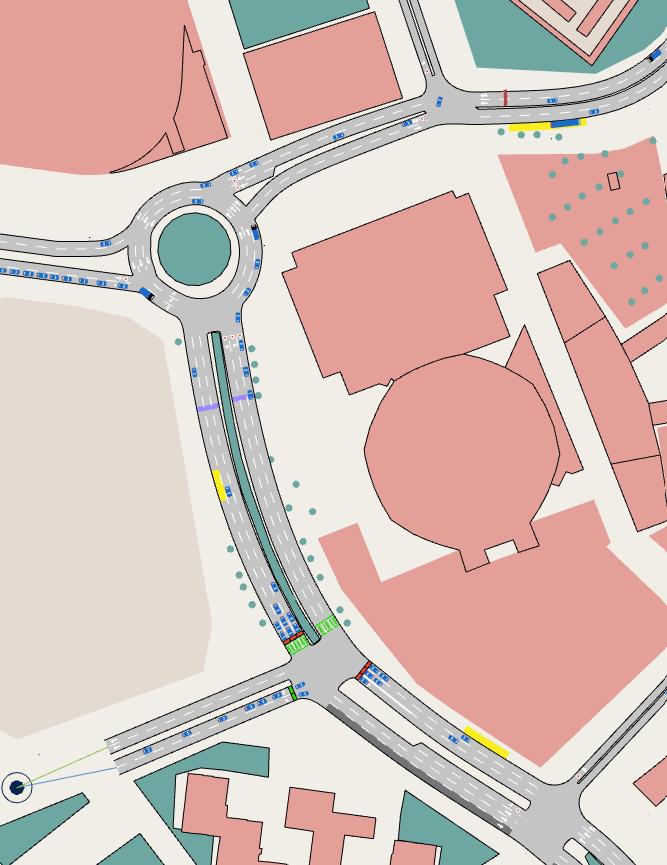
O objetivo destes exercícios de construção de modelo é começar do zero e criar um modelo completo de rede de tráfego com todos os dados necessários para executar uma simulação microscópica. Começaremos baseando o modelo em um template e em uma imagem de fundo e, em seguida, construiremos todos os elementos que constituem uma rede, incluindo seções, nós, linhas, detectores, painéis de mensagens variáveis (VMS) e pontos de ônibus.
Também definiremos os seguintes elementos principais: um plano de controle semafórico; linhas e horários de ônibus; faixas reservadas para ônibus; um estado de tráfego; centroides; matrizes OD; demanda de tráfego; e um cenário com um experimento que usaremos para executar a simulação.
Os arquivos relacionados a estes exercícios estão em [Aimsun_Next_Installation_Folder]/docs/tutorials/1_Editing.
Exercício 1. Criação de um Novo Modelo com um Modelo Predefinido
Você pode começar selecionando Initial Network para este tutorial ou criar você mesmo o novo modelo.
Para criar um novo modelo com o template do Aimsun:
-
Selecione File > New.
-
Preencha a caixa de diálogo New Project conforme mostrado abaixo. Observe que Aimsun Template está selecionado. Insira um Project Name e Description.
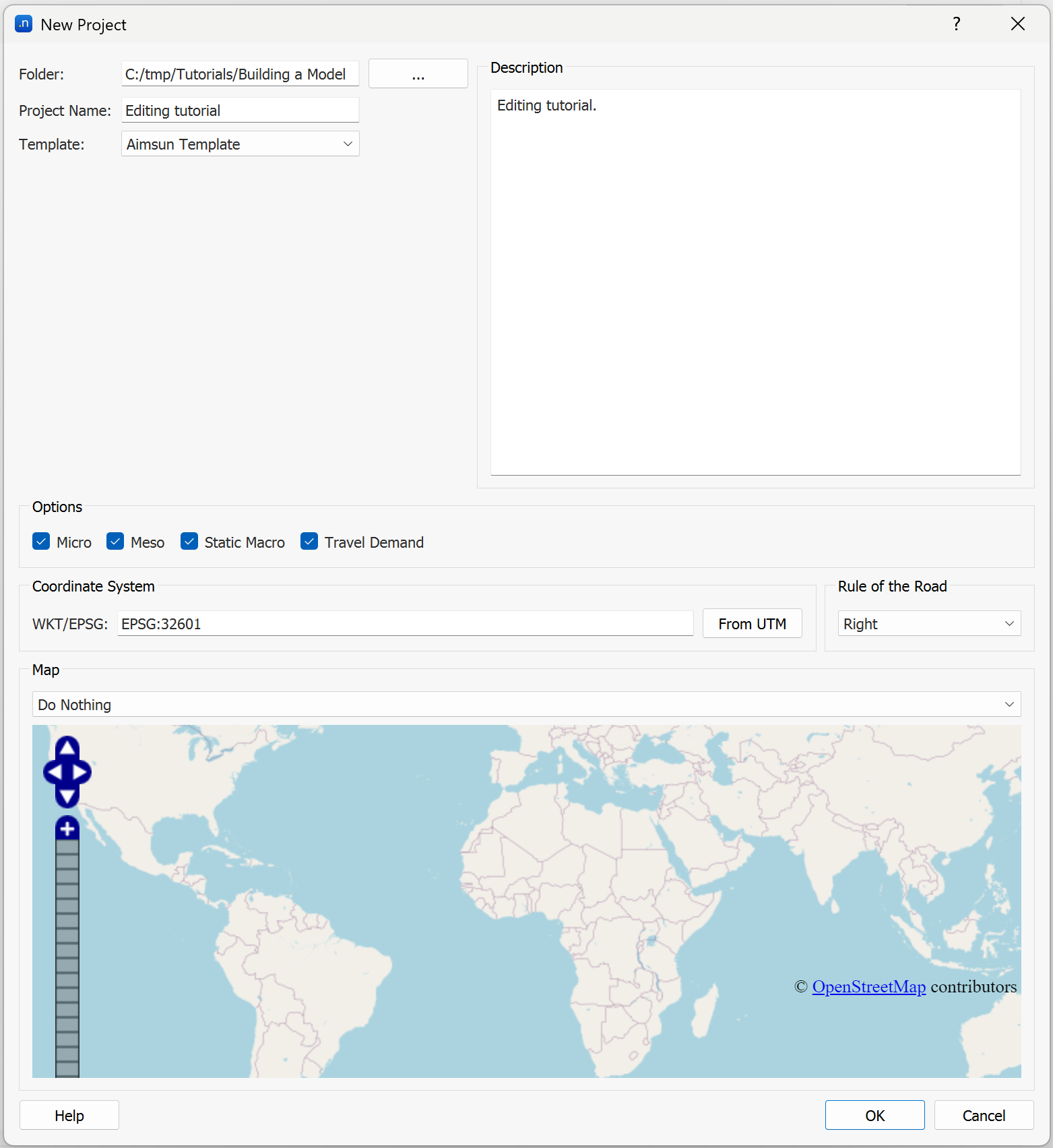
-
Clique em OK.
O projeto é salvo como um arquivo do Aimsun (arquivo ANG), e o template cria objetos padrão do Aimsun no projeto, principalmente Vehicle Types, Road Types e Reserved Lane Types. Eles são listados na pasta Project, à direita da janela principal da vista 2D.
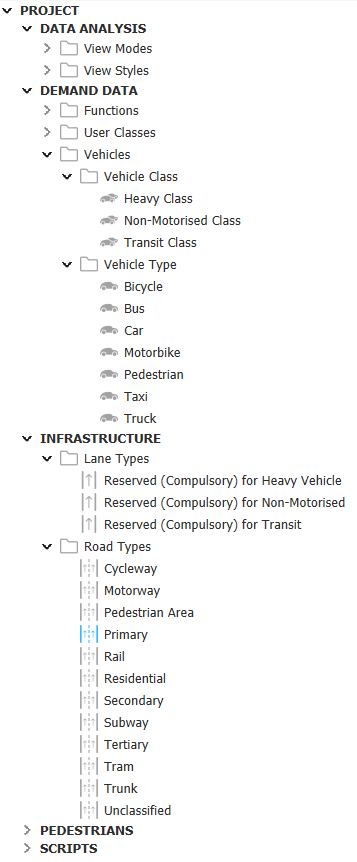
Você pode adicionar novos objetos e salvar versões iniciais de modelos como um modelo para projetos futuros semelhantes. Para facilitar a identificação do arquivo, é recomendável incluir “Template” no nome do arquivo.
Exercício 2. Adição de um Plano de Fundo
Há várias maneiras de criar a geometria de um modelo no Aimsun Next. Podemos usar um arquivo do AutoCAD ou uma imagem como plano de fundo (ou base) e criar a rede viária sobre ele. Também podemos importar a rede viária diretamente usando OpenStreetMap, GIS ou um software semelhante.
Usaremos o OpenStreetMap para importar uma camada Decoration e uma fotografia aérea (ortofoto) para fornecer os detalhes geométricos. Juntas, elas formarão nosso plano de fundo.
O procedimento usual é importar a rede viária do OpenStreetMap — em vez de apenas a decoração — e depois editá-la e refiná-la. No entanto, estes exercícios ensinam a criar uma rede desde os fundamentos; por isso, criaremos a geometria manualmente. Portanto, na caixa de diálogo OSM Importer, selecionaremos Import Roads: No.
Para adicionar um plano de fundo:
-
Selecione File > Import > OpenStreetMap Files e localize o arquivo map.osm (em [Aimsun_Next_Installation_Folder]/docs/tutorials/1_Editing).
-
Clique em OK para iniciar a importação. A caixa de diálogo OSM Importer será exibida.
Podemos criar o modelo 3D durante a importação usando blocos para representar edifícios com uma altura média. A importação também pode colorir elementos por uso do solo, assumindo que essa informação esteja disponível no OSM.
-
Na guia Network , mantenha os parâmetros originais e clique na guia 3D . Defina os parâmetros conforme mostrado abaixo e clique em OK.
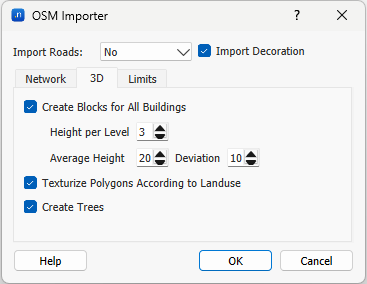
A importação adiciona contornos de edificações em 2D e 3D, além de áreas verdes e outros tipos de uso do solo. Para examinar a vista 3D, selecione View > New 3D View. Neste momento, é melhor fechar a vista 3D antes de continuar o exercício — clique com o botão direito na vista 3D e escolha Close, ou certifique-se de que a vista 3D esteja ativa e acesse o menu View / Close Current View.
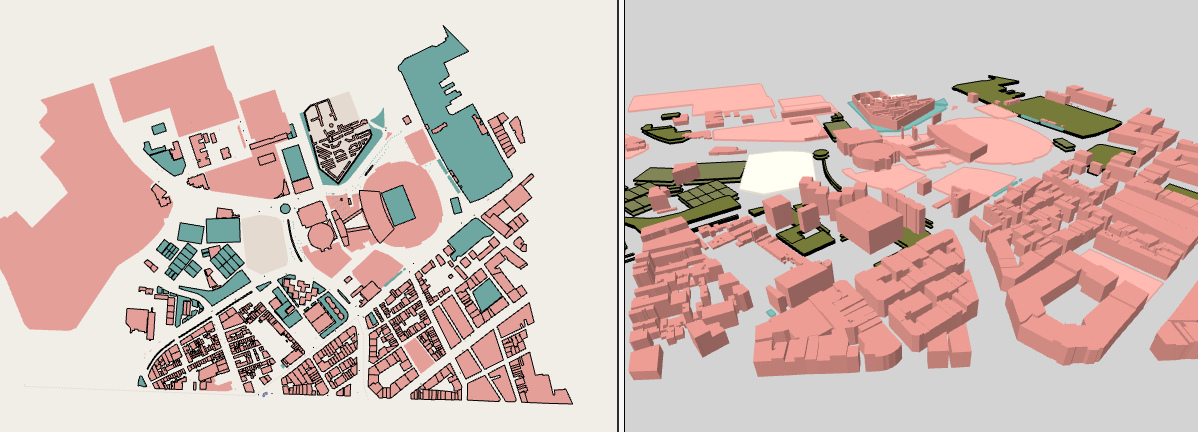
Agora importaremos a fotografia aérea.
-
Selecione File > Import > Image File e localizar orthophoto.jpg (no mesmo local do arquivo OSM, na pasta Resources/Maps).
-
Clique em OK para iniciar a importação. A caixa de diálogo Import Image será exibida.
-
Clique em OK novamente para importar e exibir a fotografia.
Quando a fotografia estiver visível, precisaremos posicioná-la corretamente no modelo usando o recurso Positioner na caixa de diálogo de propriedades da imagem. Imagens rasterizadas não são georreferenciadas; portanto, devemos usar uma base bem georreferenciada (como o OSM importado) para posicionar a imagem corretamente.
-
Selecione e arraste a fotografia para que ela não se sobreponha à decoração OSM. Isso facilitará a seleção dos pontos de referência.
-
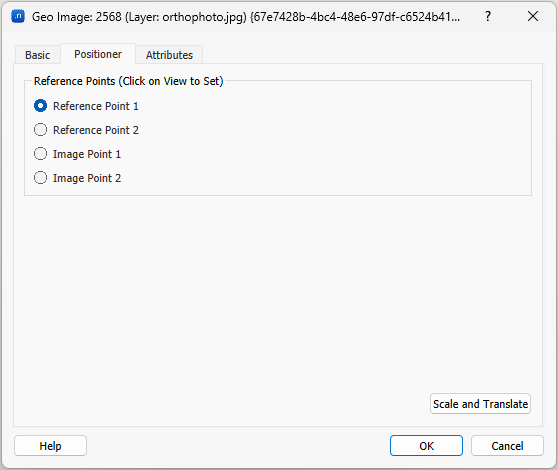
Clique duas vezes na fotografia para abrir suas propriedades e clique na guia Positioner .
-
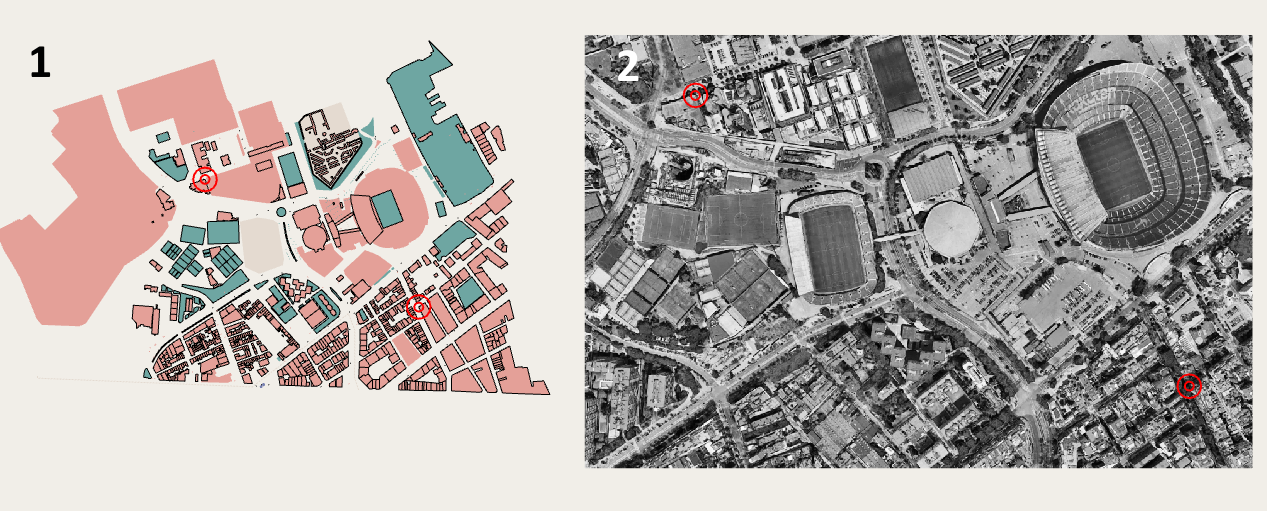
Localize dois pontos distintos que possam ser identificados nos objetos OSM importados e clique neles. Eles serão Reference Point 1 e Reference Point 2.
-
Localize os mesmos pontos na fotografia e clique neles com cuidado. Eles serão Image Point 1 e Image Point 2 e deverão corresponder aos pontos de referência com a maior precisão possível.
Os pontos mostrados nas figuras abaixo são opções adequadas para seleção.
-
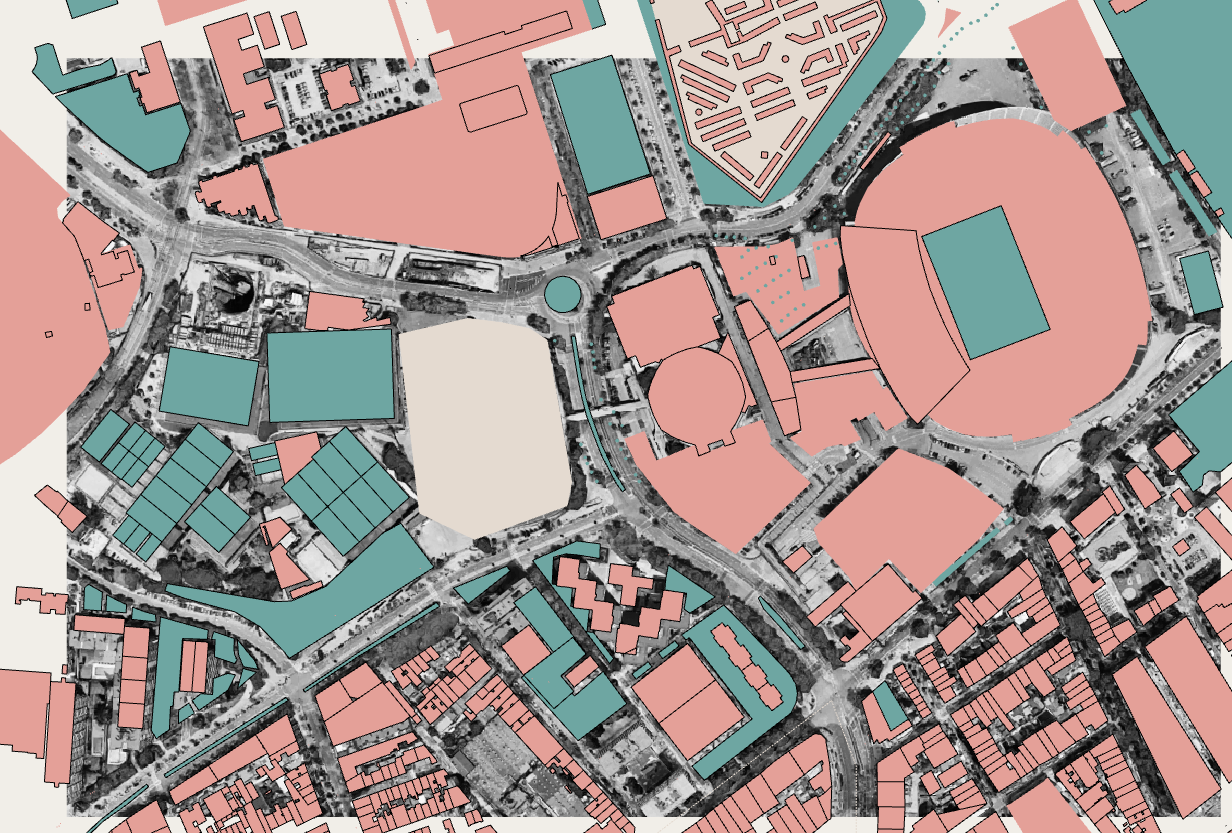
Clique em Scale and Translate para posicionar corretamente a fotografia sobre o plano de fundo.
Dica: Observe que a operação Scale and Translate pode ser aplicada várias vezes consecutivas caso seja necessária maior precisão no posicionamento da imagem.
-
Quando a fotografia estiver corretamente posicionada, é recomendável bloquear as camadas que contêm os objetos OSM e a fotografia, para impedir que os objetos do plano de fundo sejam editados ou movidos acidentalmente. Para isso, acesse a janela Layers window, clique duas vezes na camada chamada Images e desmarque a opção Allow Object Editing. Repita o procedimento para a camada chamada OpenStreetMap.
Exercício 3. Criação de seções e adição de faixas
Agora que o plano de fundo está pronto, podemos começar a adicionar a geometria da rede na área marcada pelas linhas vermelhas pontilhadas abaixo. Neste exercício, criaremos seções viárias e adicionaremos faixas.
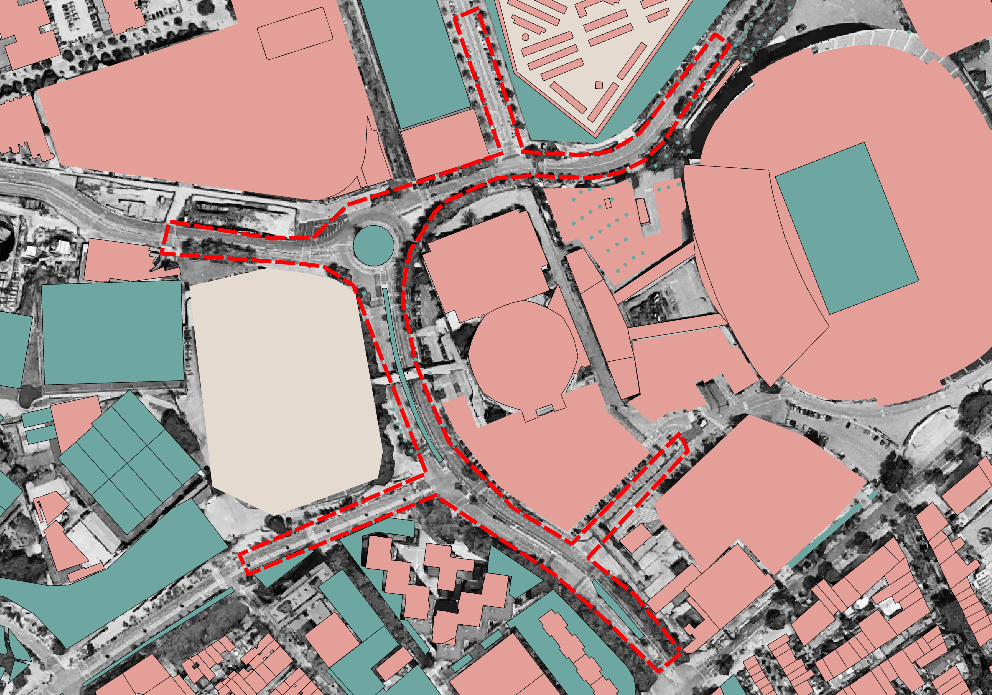
A criação de uma rede viária básica geralmente envolve estas etapas de alto nível:
-
Adicione e modele as seções viárias.
-
Especifique o número de faixas das seções.
-
Especifique os tipos de via das seções.
-
Conecte as seções por meio de nós de conexão (interseções).
Quando estiver mais familiarizado com o Aimsun Next, você poderá optar por construir suas redes de uma maneira ou em uma ordem diferente.
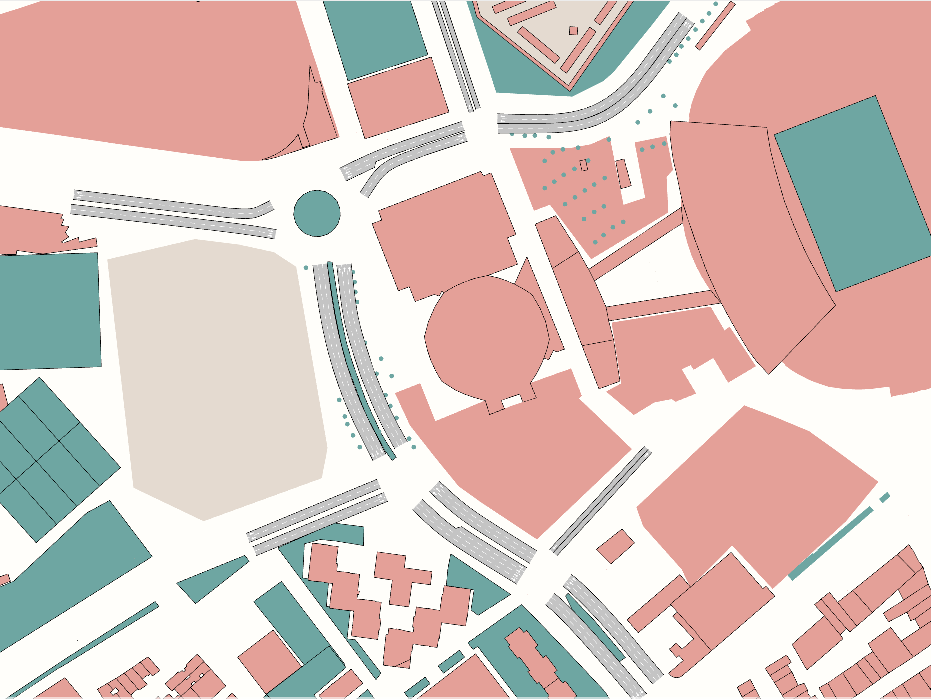
Vamos criar todas as seções necessárias para definir a rede viária do nosso modelo. Quando terminarmos, ela deverá se assemelhar à ilustração abaixo.
3.1 Criação de uma seção
Para criar uma seção:
-
Clique em Create a Section
 e clique no modelo no ponto onde você deseja que a seção comece.
 -
Usando o fundo como guia, clique em pontos intermediários ao longo do traçado da seção e clique duas vezes onde deseja que a seção termine. Ela será desenhada no local e se assemelhará a uma seção clássica de via: cinza com linhas brancas.
-
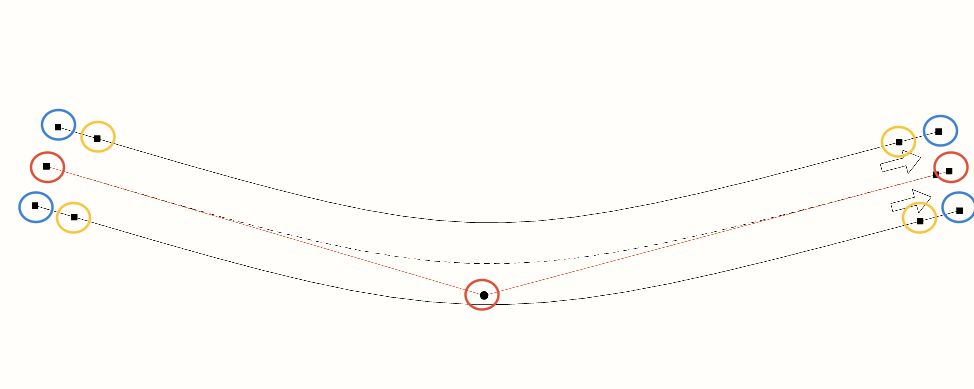
Opcional: você pode alterar a posição da seção clicando nela (isso revela seus elementos componentes) e arrastando os pontos de atualização do eixo central (circulados em vermelho abaixo).
-
Adicione todas as outras seções necessárias de acordo com o traçado viário ilustrado.
3.2 Modelagem de uma seção com segmentos retos ou curvos
Muitas vezes, será necessário modelar uma seção para ajustá-la ao mapa ou ao traçado de fundo. Para isso, use as ferramentas Create a Vertex (Straight Segment)  e Create a Vertex (Curved Segment)
  . Você pode usá-las separadamente ou em conjunto para alterar ou finalizar a forma de uma seção.
A primeira ferramenta define segmentos retos, e você pode adicionar a uma seção quantos vértices retos forem necessários. A segunda ferramenta permite adicionar até 2 vértices curvos entre vértices retos.
Para modelar uma seção:
-
Clique na seção que deseja modelar.
-
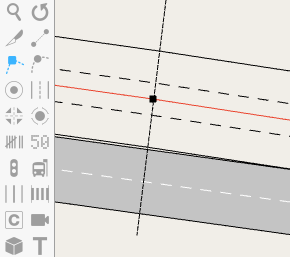
Clique em uma das ferramentas Create a Vertex e arraste uma linha transversalmente à seção no ponto em que deseja modelá-la. Isso inserirá na seção um vértice reto ou curvo, juntamente com seu ponto de controle.
-
Opcional: Adicione mais vértices conforme necessário.
-
Clique e arraste os pontos de controle até obter a forma desejada para a seção. É recomendável praticar a adição e o deslocamento desses pontos de controle até conseguir criar trechos retos e curvos ajustados à rede e ao plano de fundo.
3.3 Especificação do número de faixas em uma seção
Por padrão, as seções têm duas faixas. Você pode aumentar ou diminuir esse número para corresponder às vias que está modelando.
Para especificar o número de faixas:
-
Clique em uma seção para destacá-la. Para selecionar várias seções em conjunto, pressione e mantenha Shift enquanto clica nas seções necessárias.
-
Clique com o botão direito em uma seção e escolha Number of Lanes para especificar o número de faixas a ser aplicado à seção ou às seções selecionadas. Insira um número entre 1 e 20 e pressione OK. Atalho de teclado: Mantenha Ctrl pressionado e digite um número para aplicar esse número de faixas à seção ou às seções selecionadas. Por exemplo, selecione uma seção e pressione Ctrl + 5 para convertê-la em uma seção com 5 faixas. Você também pode usar esse atalho enquanto cria uma nova seção. Por exemplo, pressione Create a Section
, depois pressione Ctrl + 5 para começar a criar uma seção com 5 faixas.
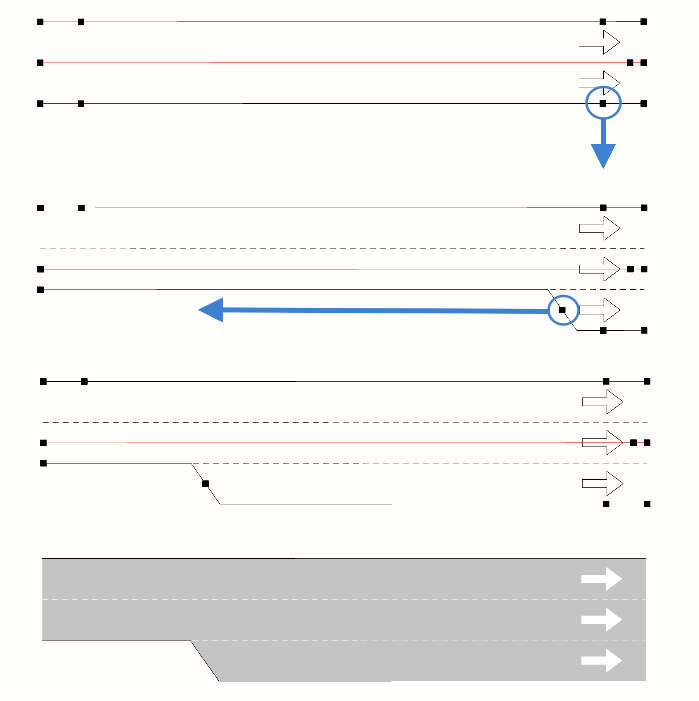
3.4 Adição de uma faixa lateral a uma seção
A rede que estamos construindo contém duas faixas laterais nos pontos em que vias se unem a uma seção ou se separam dela.
Para adicionar uma faixa lateral a uma seção:
-
Clique em uma seção. Seus pontos de atualização lateral (circulados em azul no exemplo superior abaixo) ficam disponíveis.
-
Arraste o ponto de atualização lateral para longe da seção para criar a faixa lateral. Essa nova faixa lateral terá um ponto de atualização central em sua extremidade.
-
Arraste este novo ponto de atualização ao longo da seção para alterar o comprimento da faixa lateral. A seta azul no segundo exemplo abaixo indica essa ação, e o terceiro exemplo mostra o ponto de atualização central em sua nova posição.
Exercício 4. Criando Nós
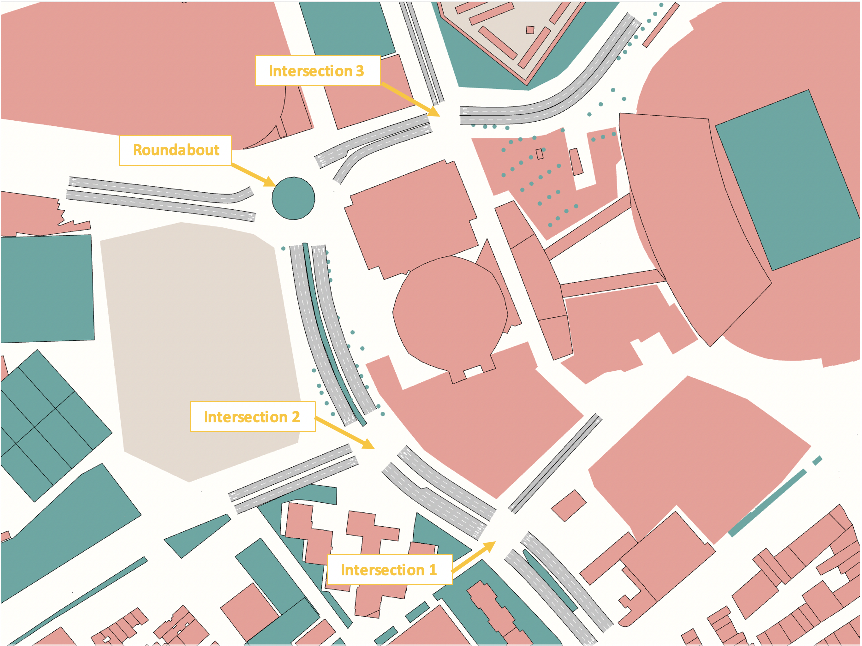
Agora temos um conjunto de seções separadas e precisamos conectá-las de acordo com o fluxo lógico do tráfego. Neste exercício, criaremos os nós que conectam as três interseções identificadas como 1–3 na ilustração abaixo. Os nós podem ser criados automática ou manualmente. Trataremos da rotatória da rede depois de criar as interseções.
4.1 Criação de Nós
Para criar um nó:
-
Selecione todas as seções de entrada e saída que terão fluxo para dentro e para fora do nó.
-
Clique no ícone Create a Node
 para desenhar e posicionar automaticamente o nó que representa a interseção.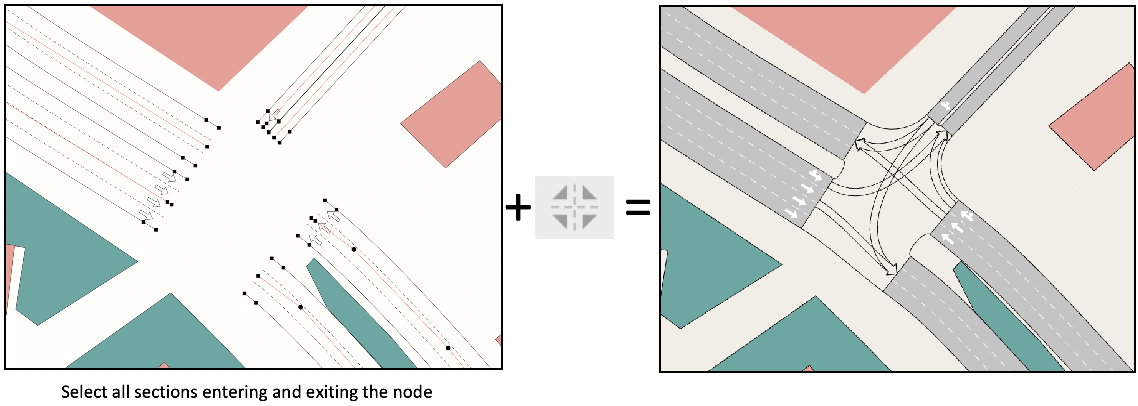
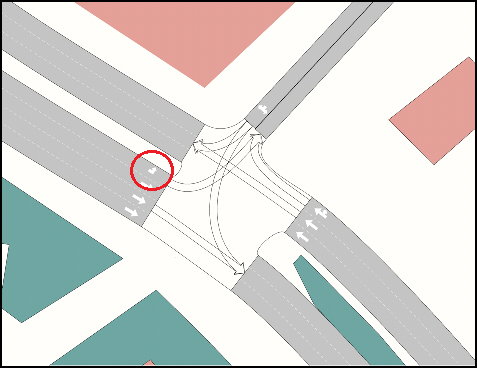
-
Opcional: clique duas vezes no nó para modificar seus parâmetros, seu traçado ou as faixas usadas por cada movimento de conversão. Clique em uma faixa para selecioná-la e mantenha Shift pressionado para acrescentar outras faixas à seleção. Por exemplo, tente obter o seguinte resultado:
Você também pode criar o nó manualmente selecionando e unindo faixas, adicionando os movimentos de conversão necessários durante o processo.
Para criar o nó manualmente:
-
Clique no ícone Create a Node
para exibir uma nova caixa de diálogo Node “vazia”. 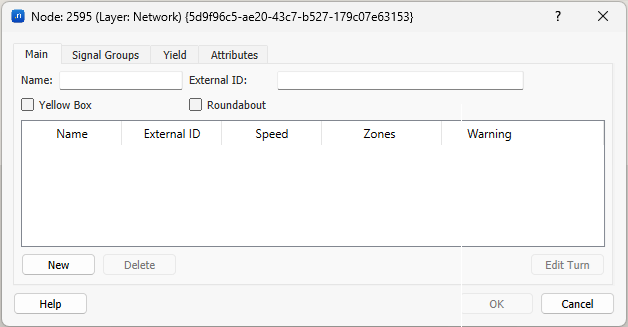
-
Clique em New.
-
Na vista 2D, selecione as faixas de origem que entram no nó e, depois, as faixas de destino de saída às quais deseja conectá-las. Clique em uma faixa para selecioná-la e mantenha Shift pressionado para acrescentar outras faixas à seleção.
-
Repita as etapas 2 e 3 para todas as faixas que você deseja conectar como parte do nó.
-
Clique OK.
A captura de tela abaixo mostra a interseção criada dessa forma e os movimentos de conversão (representados por setas) que conectam as faixas entre si.
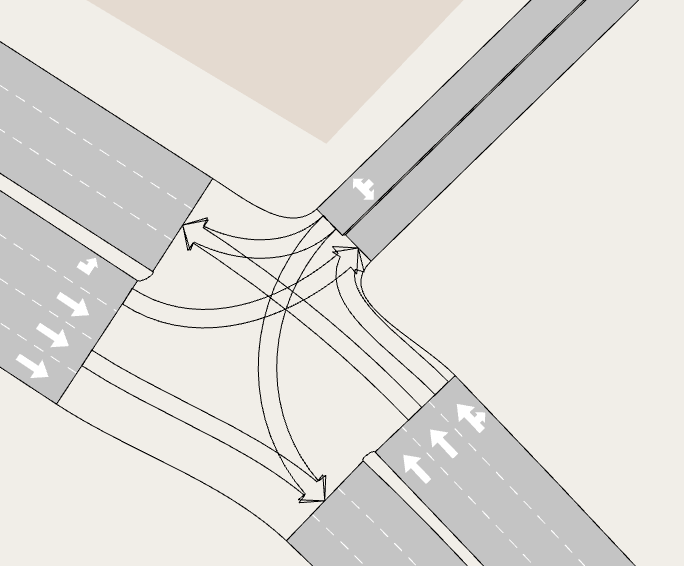
Você também pode adicionar um movimento de conversão com a ferramenta Create Connections Between Objects. Clique
 e, em seguida, clique na seção inicial e arraste uma linha até a seção final. Dica: você pode pressionar F9 em vez de clicar no ícone.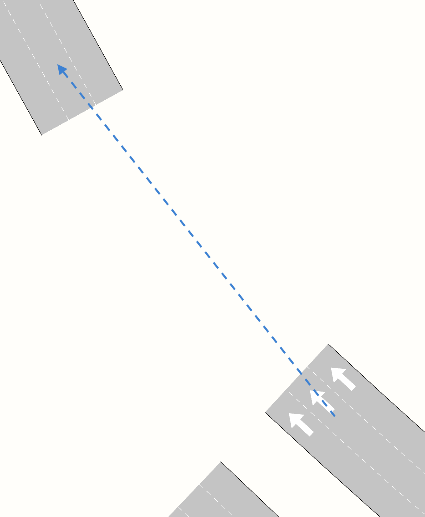
4.2 Adição de “Dê a preferência” aos movimentos de conversão
Alguns movimentos de conversão exigirão restrições e marcações Yield (Give Way).
Para adicionar restrições Yield aos movimentos de conversão:
-
Selecione o nó correspondente clicando nele na vista 2D e, em seguida, selecione um ou mais movimentos de conversão que exijam restrições Yield.
-
Clique com o botão direito no(s) movimento(s) de conversão e selecione Warning > Yield como mostrado na captura de tela abaixo.
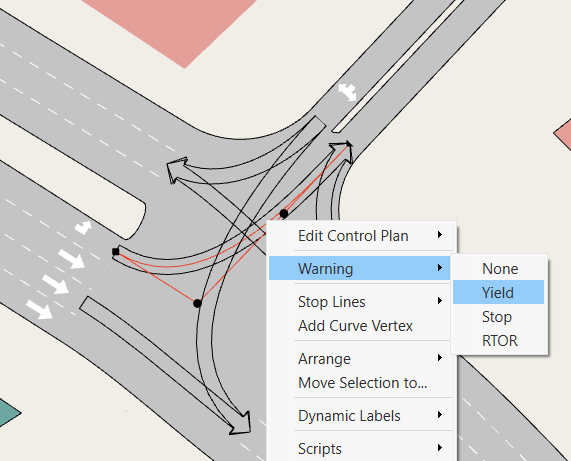
Para adicionar restrições Yield nas configurações de um nó:
-
Clique duas vezes em um nó para abrir sua caixa de diálogo.
-
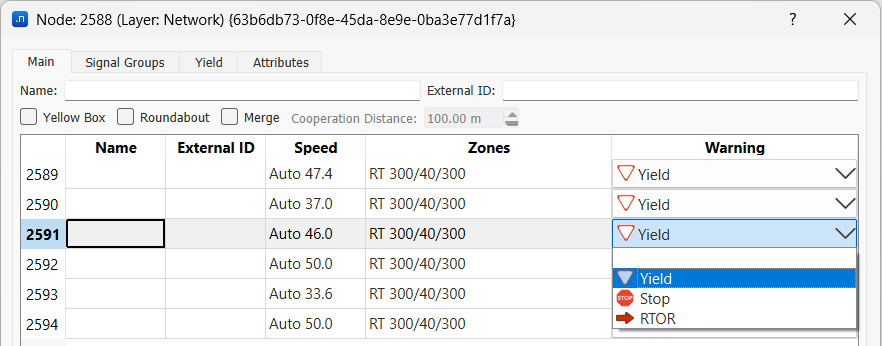
Para cada movimento de conversão afetado, selecione Yield na coluna Warning . À medida que você selecionar movimentos de conversão na caixa de diálogo, eles serão destacados na vista 2D para confirmar suas escolhas.
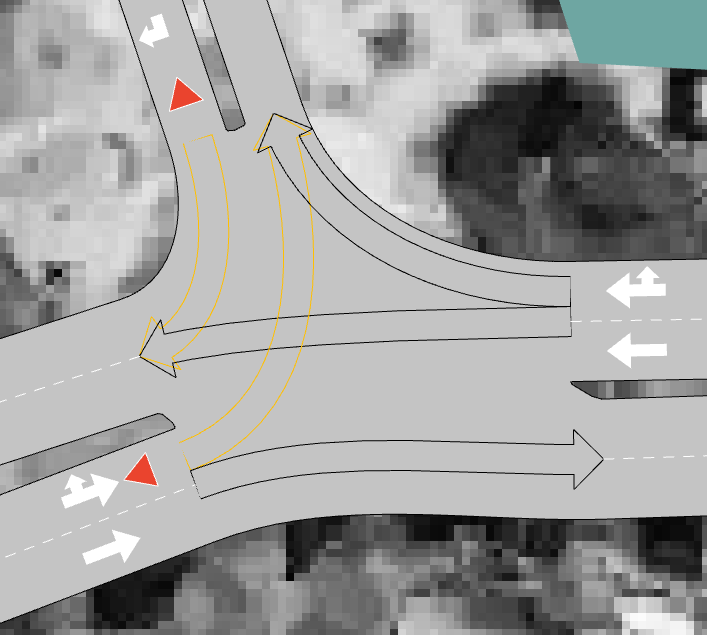
A captura de tela abaixo mostra a interseção 3 com dois movimentos de conversão aos quais foi aplicada uma restrição Yield (triângulo vermelho). Posicione o ponteiro do mouse sobre o nó para visualizar os movimentos de conversão.
4.3 Criando Rotatórias
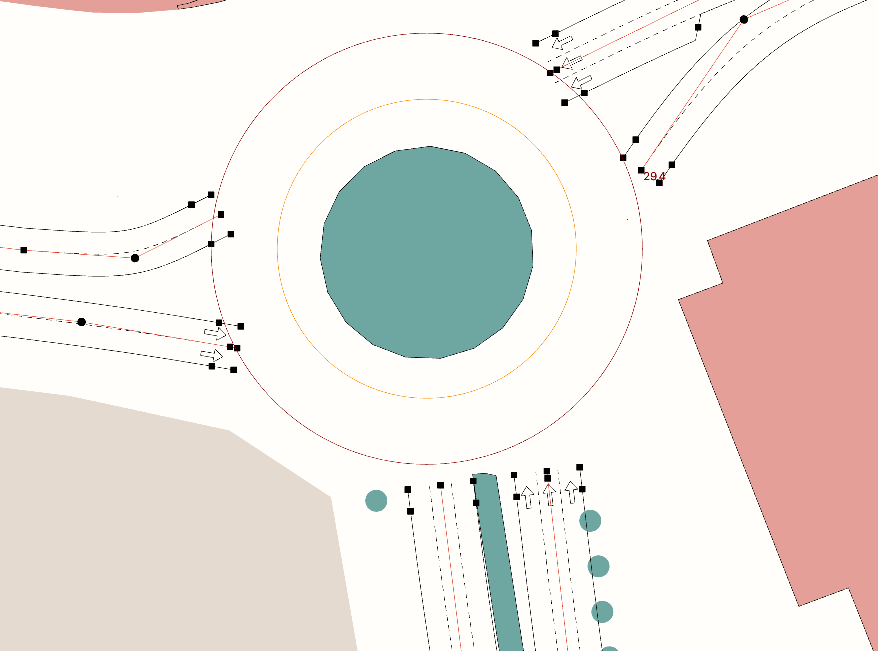
Para criar uma rotatória, use a ferramenta Create a Roundabout  da seguinte forma:
-
Selecione todas as seções que entram e saem da rotatória.
-
Clique em Create a Roundabout
. -
Clique na janela 2D onde você deseja que fique o centro da rotatória e mantenha o botão do mouse pressionado.
-
Digite Ctrl + [number of lanes] (3 no exemplo abaixo) e arraste o mouse para fora para dimensionar a rotatória até que ela alcance as seções. Solte o botão do mouse para posicionar a nova rotatória de três faixas.
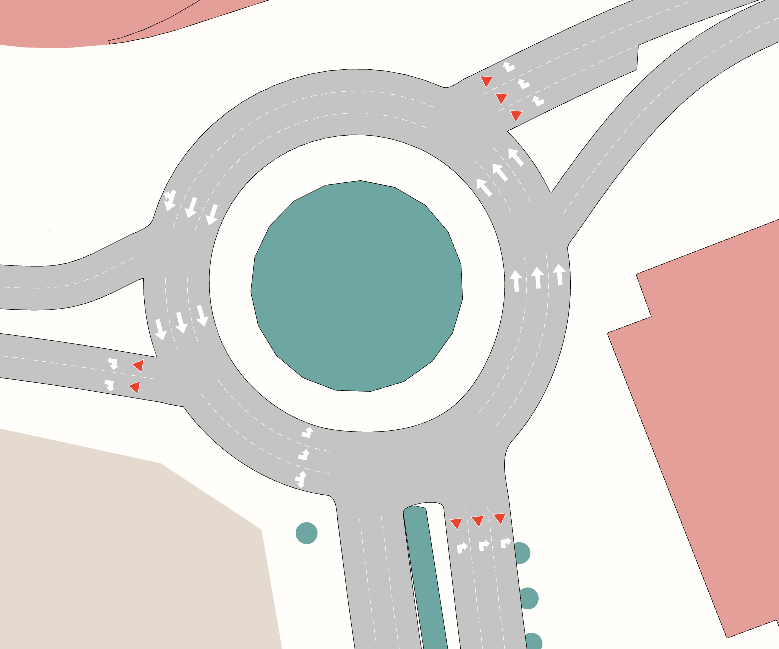
Para ajustar e modelar a rotatória, modifique a geometria das seções para suavizar os movimentos de conversão de entrada e saída. As seções de entrada terão uma placa “Dê a preferência” por padrão. Defina as demais prioridades e restrições e certifique-se de que as faixas de origem e destino de cada movimento de conversão estejam conectadas corretamente.
Exercício 5. Adição de Linhas de Retenção
Vamos adicionar uma linha de retenção à Interseção 2, para modificar o local onde os veículos aguardam para dar preferência a outro tráfego. No movimento de conversão à esquerda no sentido norte, os veículos não dão preferência no semáforo; eles entram na interseção e aguardam uma brecha no tráfego antes de concluir o movimento de conversão, conforme mostrado abaixo:
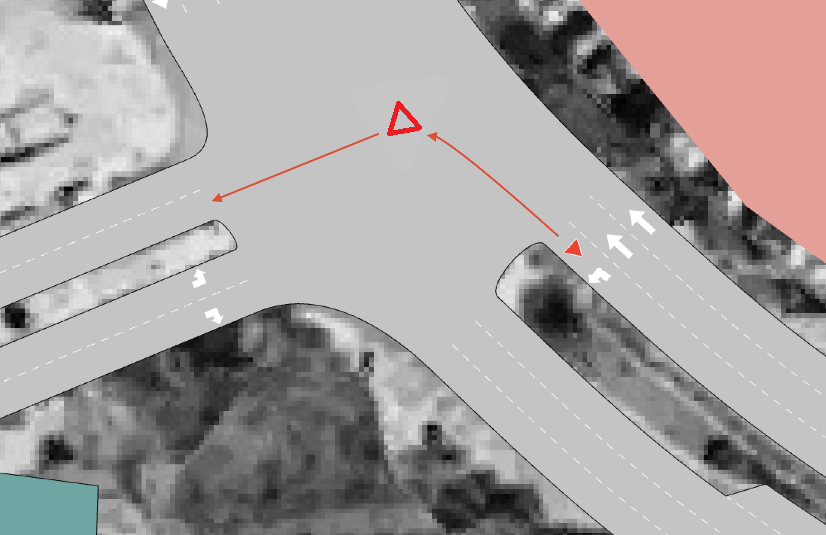
Para criar este ponto de espera, adicionaremos uma linha de retenção ao movimento de conversão afetado.
Para adicionar uma linha de retenção:
-
Clique no nó para revelar os movimentos de conversão.
-
Selecione o movimento de conversão correspondente, posicione o ponteiro do mouse no local correto e clique com o botão direito para criar uma linha de retenção com o comando Stop Lines > New .
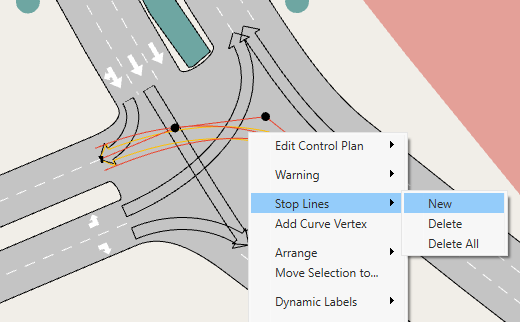
Isso adiciona uma linha de retenção, conforme mostrado abaixo.
-
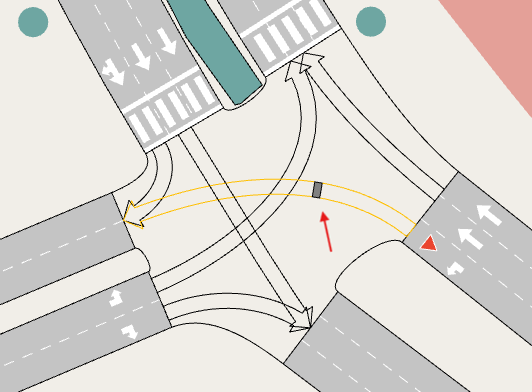
Para posicionar a linha de retenção com precisão, clique e arraste-a ao longo do movimento de conversão até o ponto onde você deseja que os veículos esperem. Certifique-se de que a linha de retenção não se sobreponha nem afete outro movimento de conversão.
-
Se necessário, altere a forma do movimento de conversão movendo seus vértices posicionais.
Exercício 6. Atribuição de Tipos de Via a Seções
Atualmente, todos os tipos de via estão definidos como Primary. Você pode verificar isso na pasta Project selecionando Infrastructure > Road Types e clicando duas vezes em Primary. Isso destaca todas as vias Primary da rede. Adicionaremos os tipos de via Secondary e Tertiary à rede. Os tipos de via finais estão marcados em vermelho abaixo.
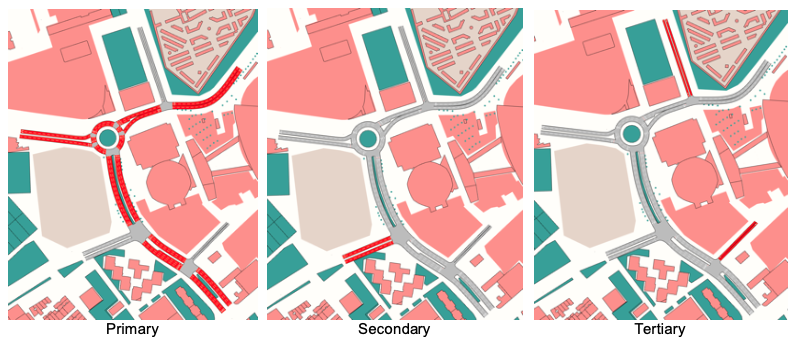
Para atribuir o tipo de via Secondary às seções:
-
Selecione as seções necessárias conforme ilustrado acima.
-
Clique com o botão direito em uma das seções e selecione Road Type > Secondary.
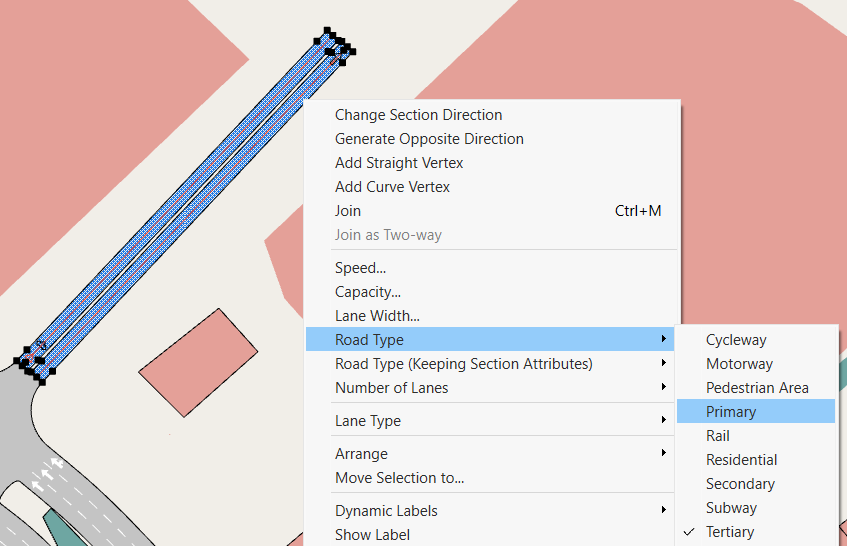
O mesmo procedimento funciona para vias do tipo Tertiary e para qualquer outro tipo de via disponível.
Exercício 7. Adição de Linhas Contínuas
Linhas contínuas podem ser inseridas nas seções e indicam onde a mudança de faixa é proibida. Adicionaremos uma linha contínua à faixa exclusiva para conversão à esquerda, conforme mostrado abaixo.
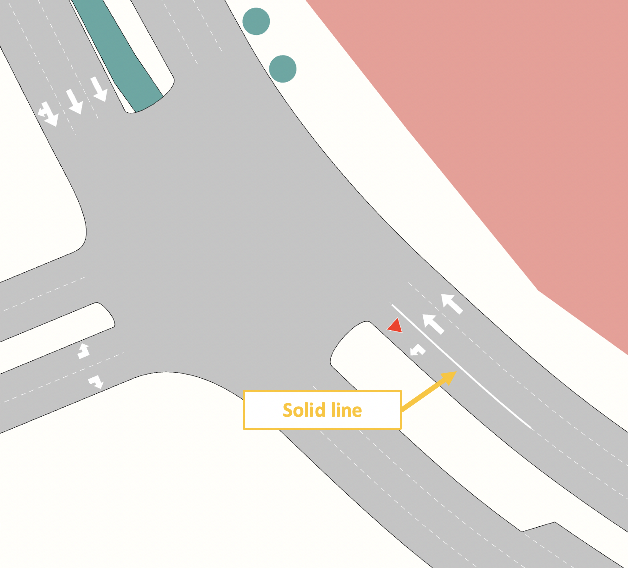
Para adicionar uma linha contínua:
-
Clique em Create a Solid Line
 e então clique ligeiramente à esquerda da linha branca tracejada para adicionar uma linha contínua.
 -
Para alterar o comprimento ou a posição da linha contínua, clique primeiro para selecionar a seção, clique novamente para selecionar a linha contínua e arraste-a para uma nova posição. Você também pode arrastar seus vértices para torná-la mais longa ou mais curta.
Exercício 8. Adição de detectores, VMS e travessias de pedestres
Neste exercício, adicionaremos três novos tipos de objeto à rede: detectores, um painel de mensagens variáveis (VMS) e uma travessia de pedestres.
8.1 Detectores
Precisamos posicionar dois detectores na rede, conforme mostrado abaixo.
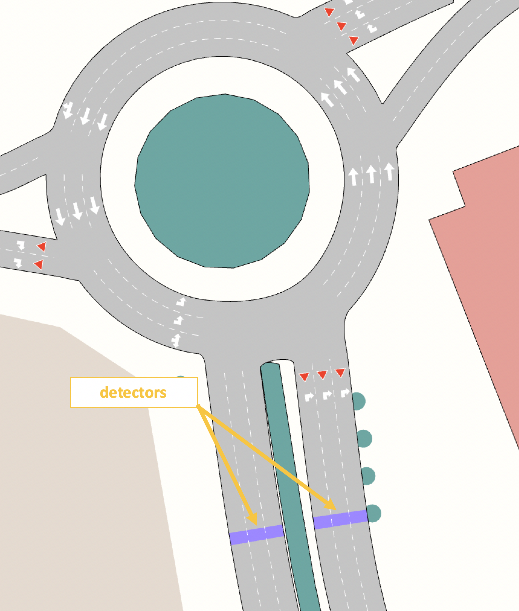
Para adicionar um detector:
-
Clique em Create a Detector
 e então clique na seção no local desejado para posicionar o primeiro detector. O detector aparece como um retângulo colorido atravessando a seção.
 -
Repita para o segundo detector.
-
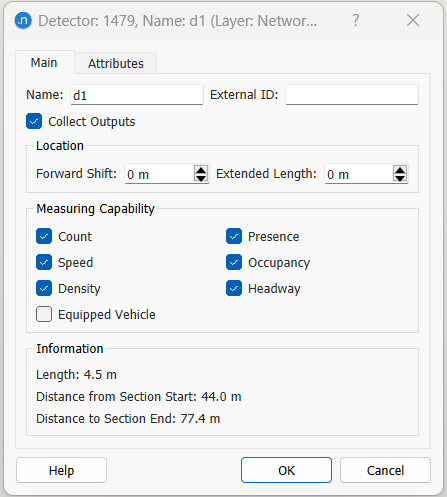
Clique duas vezes em cada detector para exibir sua caixa de diálogo e insira novos nomes no campo Name (d1 para a seção no sentido sul e d2 para o sentido norte).
-
Defina as opções de Measuring Capability conforme mostrado abaixo.
-
Clique em OK.
8.2 VMS
Agora posicionaremos um painel de mensagem variável (VMS) em uma das vias principais do modelo.
Para adicionar um VMS:
-
Clique em Create a VMS
 e depois clique na seção no local desejado para posicionar o VMS. A placa aparece como um pórtico sobre a via.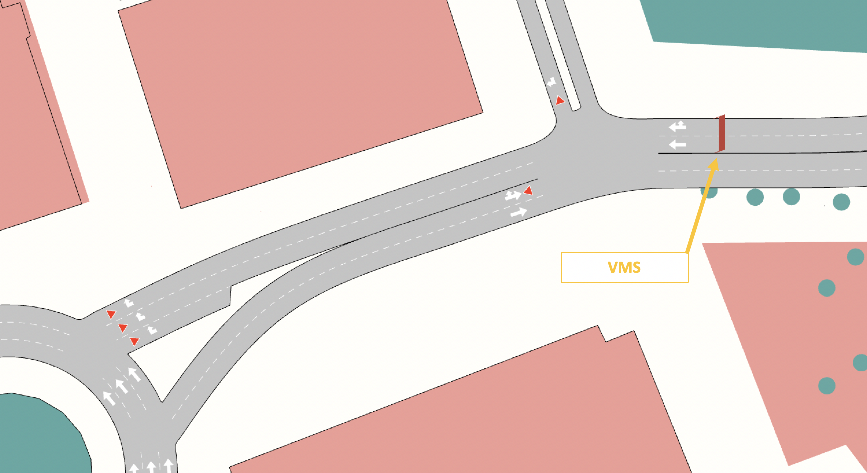
-
Clique duas vezes no VMS para exibir sua caixa de diálogo e insira VMS 1 no campo Name campo.
-
Clique em OK.
8.3 Travessias de pedestres
Agora adicionaremos uma travessia de pedestres que dá acesso ao estádio Camp Nou. A travessia cobrirá duas seções logo ao norte da Interseção 2, conforme mostrado abaixo.
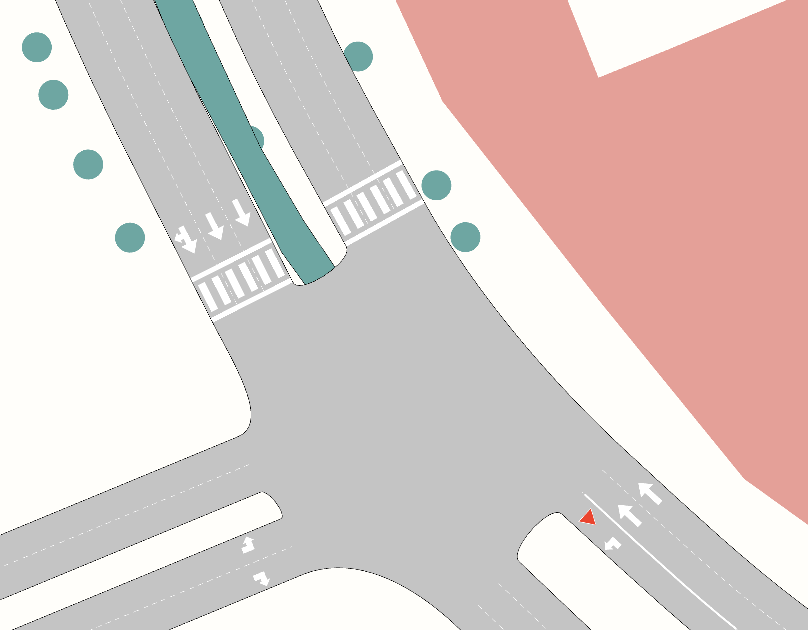
Para adicionar uma travessia de pedestres:
-
Clique em Create a Pedestrian Crossing
 e clique em uma seção para posicionar a travessia.
A travessia será posicionada automaticamente no início ou no fim da seção, o que estiver mais próximo. As travessias não podem ser posicionadas no meio de uma seção. Se uma travessia estiver no meio da via, a seção deve ser cortada para posicionar uma faixa de pedestres.
-
Repita para a segunda travessia na segunda seção.
Exercício 9. Criando um Estado de Tráfego
O Aimsun Next possui dois meios de representar a demanda: estados de tráfego e matrizes OD.
-
Um estado de tráfego é uma representação simples da demanda que requer apenas os fluxos que entram na rede e as proporções de conversão.
-
As matrizes OD usam um conjunto de centroides para definir os pontos inicial e final das viagens, conexões à rede viária e uma matriz de viagens entre os centroides.
Neste exercício, definiremos um estado de tráfego como nossa demanda.
O diagrama abaixo mostra todas as informações necessárias para criar um estado de tráfego (excluindo a rotatória, que discutiremos posteriormente).
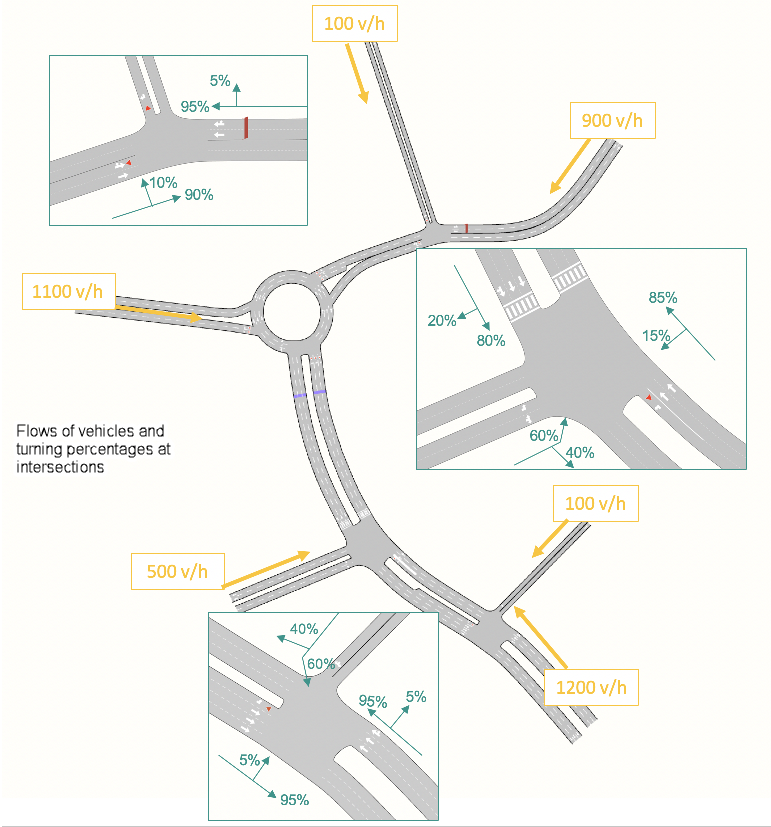
Para inserir esses dados no modelo, precisamos criar um novo estado de tráfego e, em seguida, informar os valores de fluxo e de porcentagem de conversão.
Para criar um estado de tráfego:
-
Selecione Project > New > Demand Data > Traffic State. Na pasta Project, será adicionada a pasta Traffic States, contendo um Traffic State vazio.
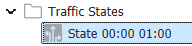
-
Clique duas vezes no estado de tráfego para abrir sua caixa de diálogo. Certifique-se de que você consegue ver tanto a caixa de diálogo do estado de tráfego quanto a vista 2D. À medida que você clicar nos itens da caixa de diálogo, eles serão destacados na vista 2D.
-
Em Vehicle Type, selecione Car.
-
Defina Initial Time como 08:00:00 e Duration como 01:00:00.
Para inserir os valores de fluxo do diagrama acima:
-
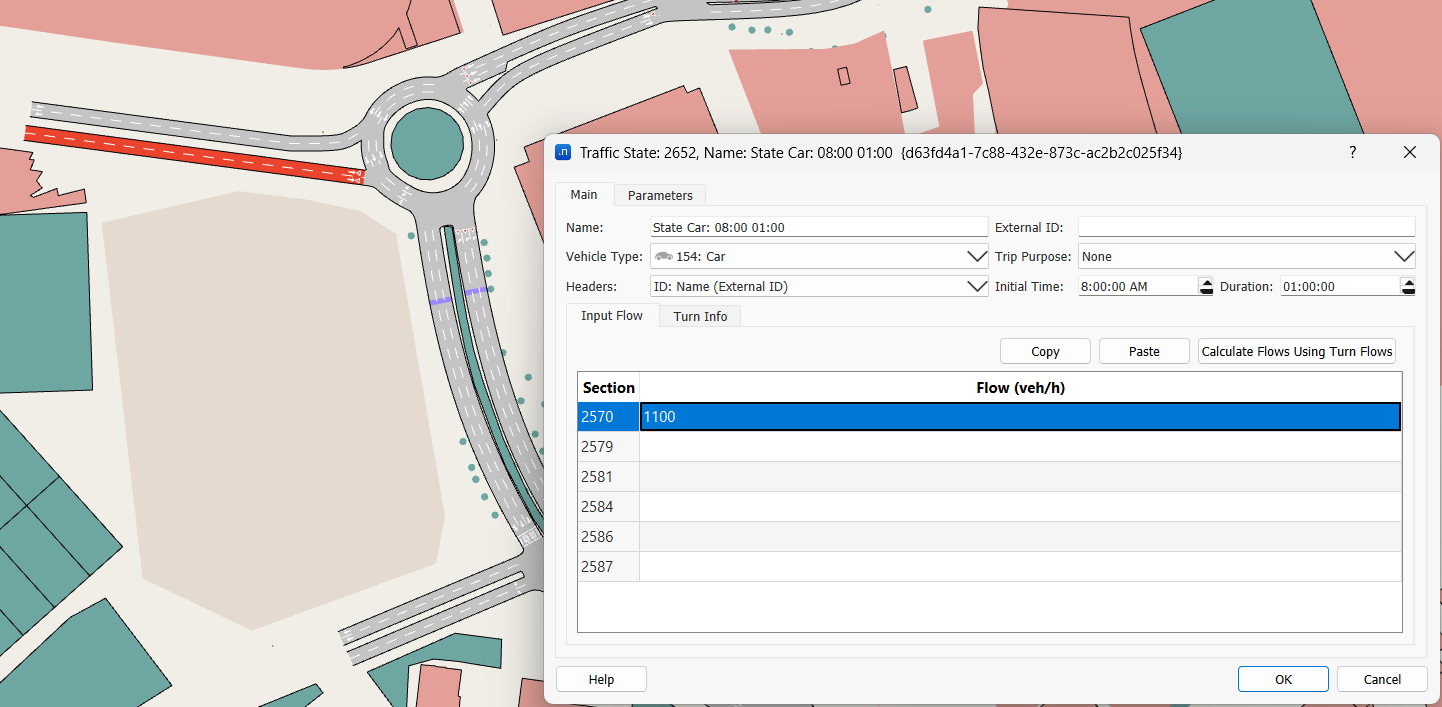
Clique na guia Input Flow .
-
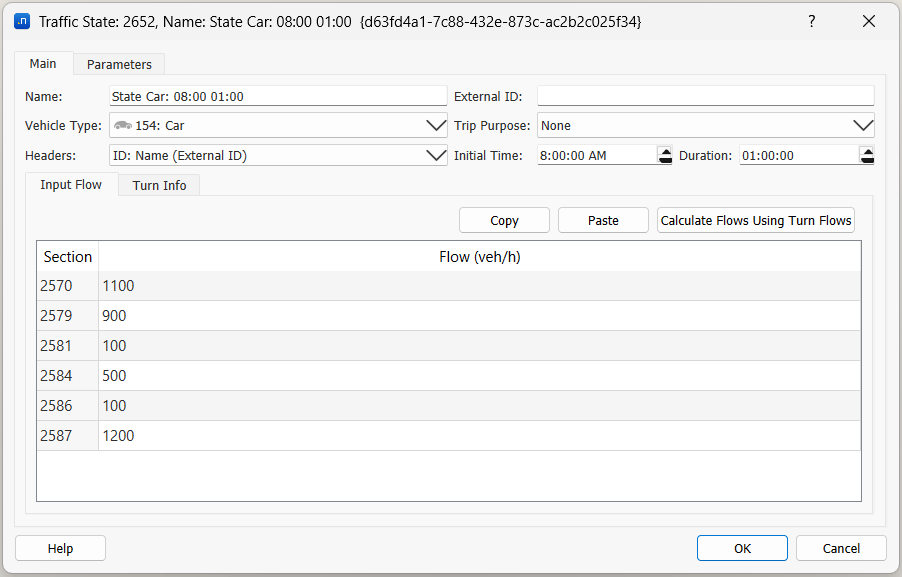
Clique na primeira opção listada em Section para destacá-la (ela aparecerá marcada em vermelho na vista 2D); depois, clique na célula adjacente da coluna Flow (veh/h) e insira o fluxo correspondente de acordo com a imagem acima. Ele ficará parecido com a captura de tela abaixo.
 Repita isto para cada seção de entrada.
 -
Clique na guia Turn Info .
-
Clique na primeira opção de Turn Sections para destacá-la (o movimento de conversão aparecerá marcado em vermelho e amarelo na vista 2D); depois, clique na célula adjacente da coluna Turn Percentage e insira 95.
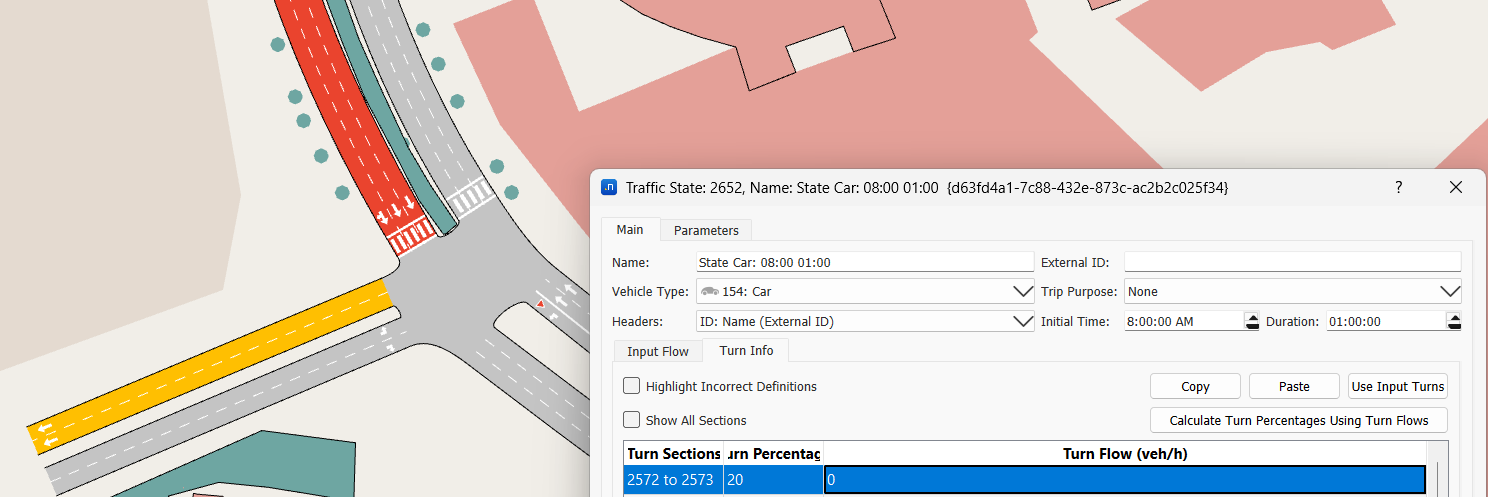
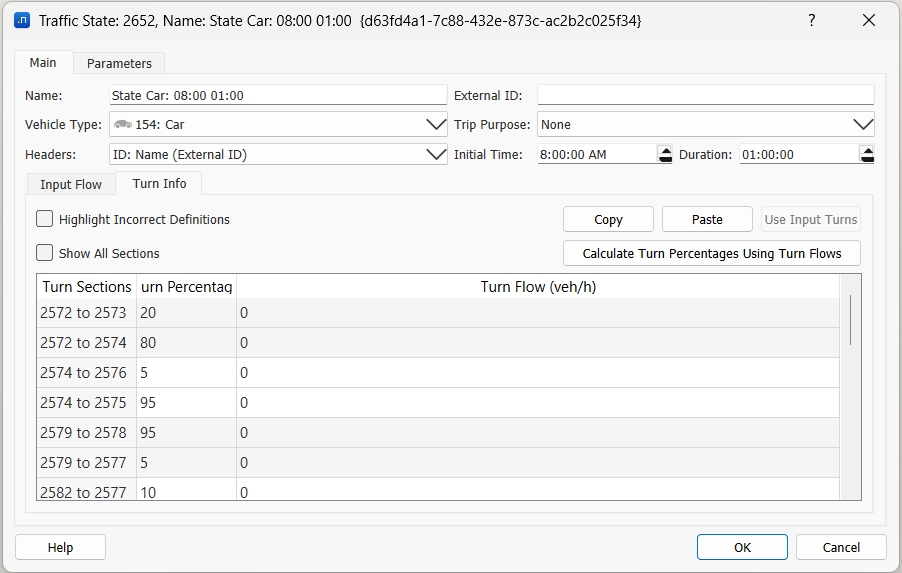
Repita isso para cada movimento de conversão. Quaisquer percentuais incompletos acionarão uma mensagem de erro.
Depois que todos os dados forem inseridos, a caixa de diálogo Traffic State deverá se parecer com as duas capturas de tela a seguir.
Seções com Múltiplas Entradas
Algumas seções têm múltiplas entradas e, às vezes, os veículos que chegam à seção se comportam de maneira muito diferente dependendo de onde vieram (sua seção de origem). Na captura de tela abaixo, por exemplo, os veículos que estão na rotatória (chegando da seção marcada pelo ponto vermelho) em sua maioria querem sair (99%), e aqueles que chegam de fora da rotatória (da seção marcada por um ponto azul-petróleo) têm padrões de comportamento mais equilibrados (60% querem permanecer nela e 40% querem sair).
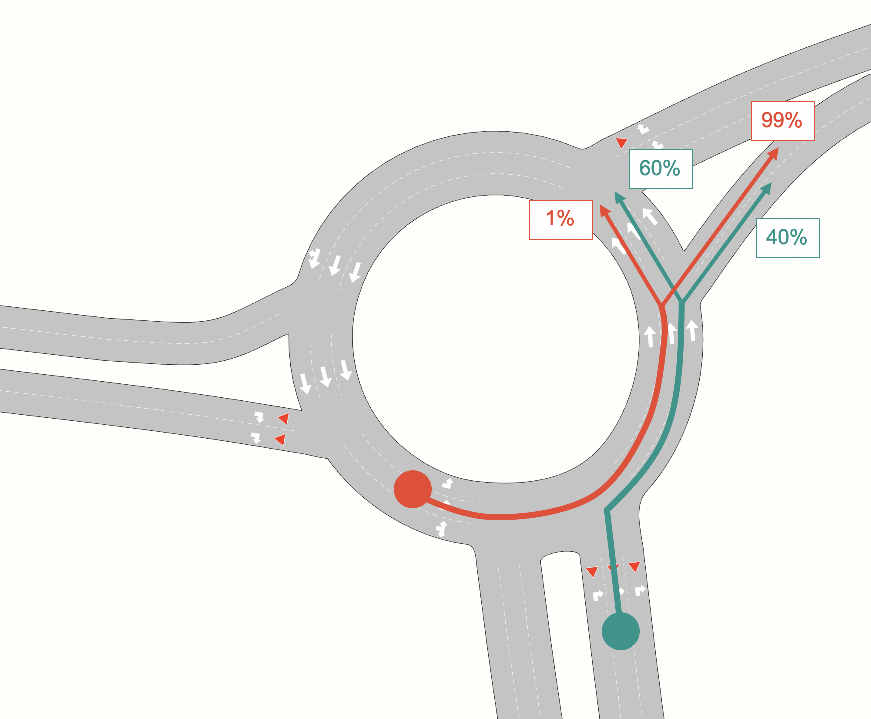
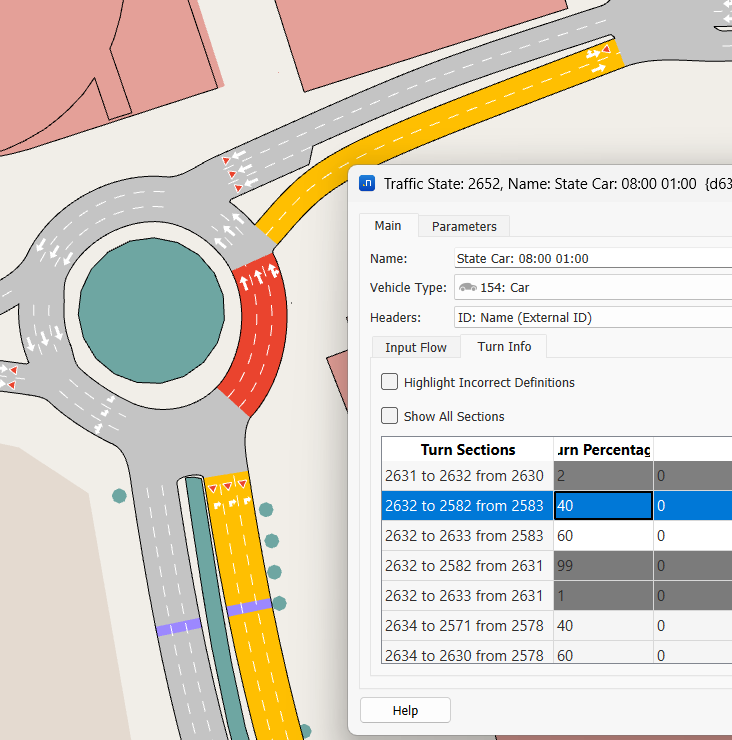
No Aimsun Next, você pode definir percentuais de saída para uma seção que são influenciados pelos percentuais de veículos em uma seção anterior.
Para definir percentuais de saída:
-
Abra a caixa de diálogo Traffic State e acesse a guia Turn Info .
-
Clique na seção afetada da rotatória para destacá-la na caixa de diálogo e na vista 2D.
-
Clique em Use Input Turns e, em seguida, insira os percentuais desta seção:

-
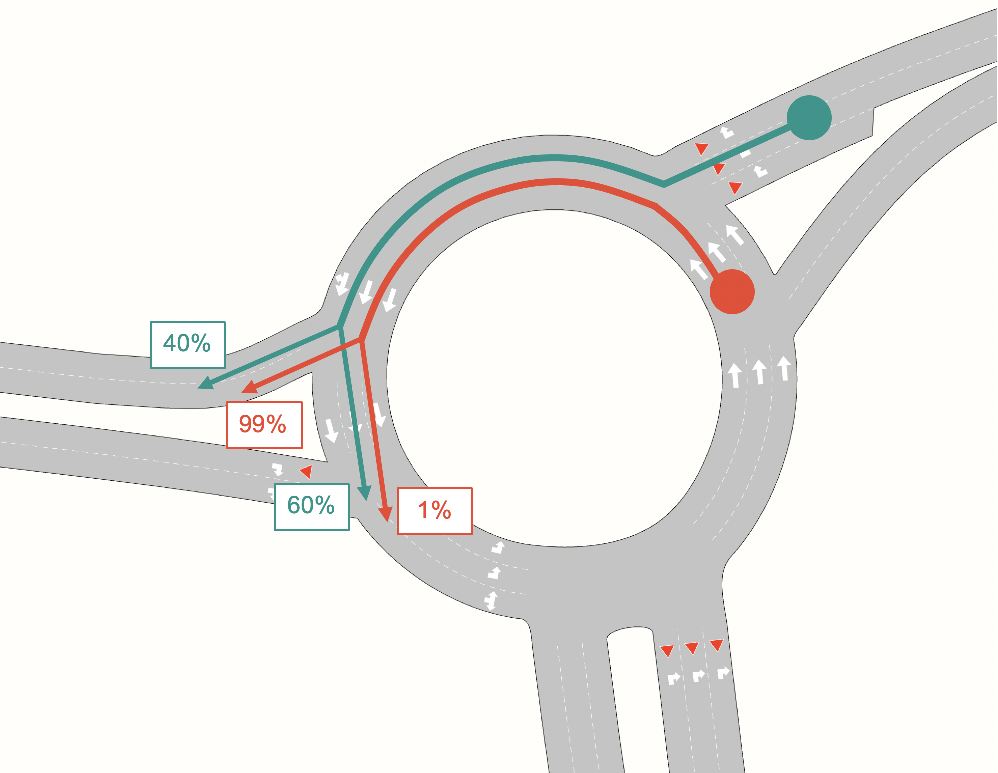
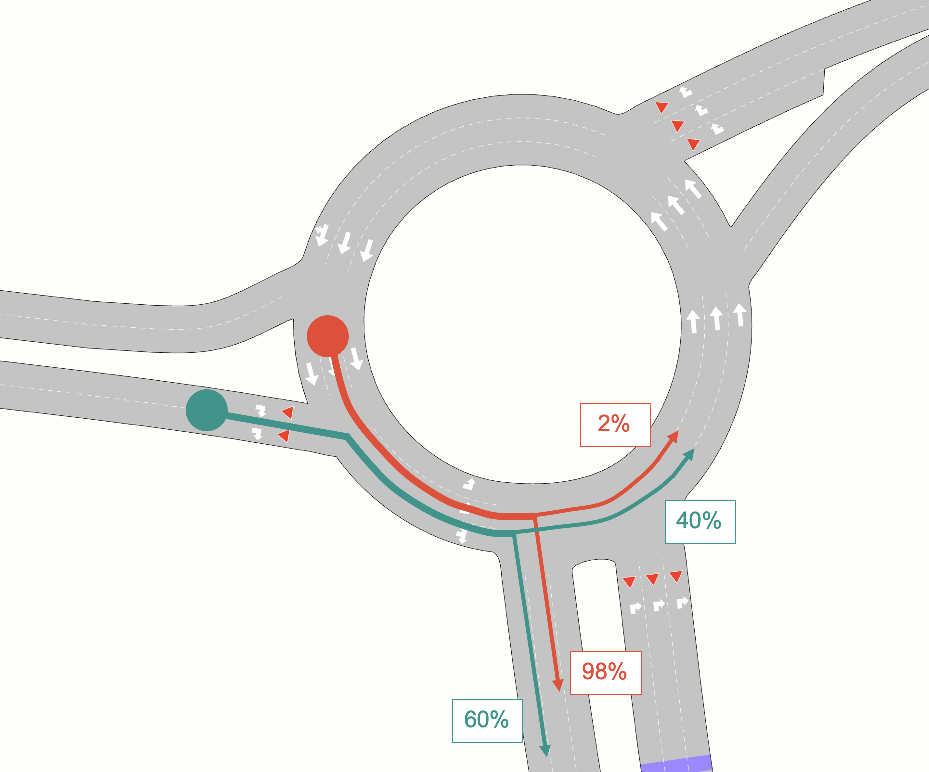
As outras duas saídas na rotatória têm as porcentagens mostradas nas duas capturas de tela abaixo. Insira esses valores também.
Exercício 10. Adição de Centroides
Centroides são necessários quando a demanda de tráfego é definida por matrizes OD. Eles representam zonas de transporte que são as origens e/ou os destinos das viagens na rede e introduzem fluxo no modelo. Ao usar matrizes OD em vez de um estado de tráfego, primeiro é necessário adicionar centroides.
Neste exemplo, definiremos os cinco centroides e suas conexões conforme mostrado abaixo, começando pelo centroide Marañon . Observe que Diagonal conecta-se a quatro seções, enquanto todos os outros se conectam a duas. Especificaremos uma distribuição percentual dos veículos entre as quatro seções.
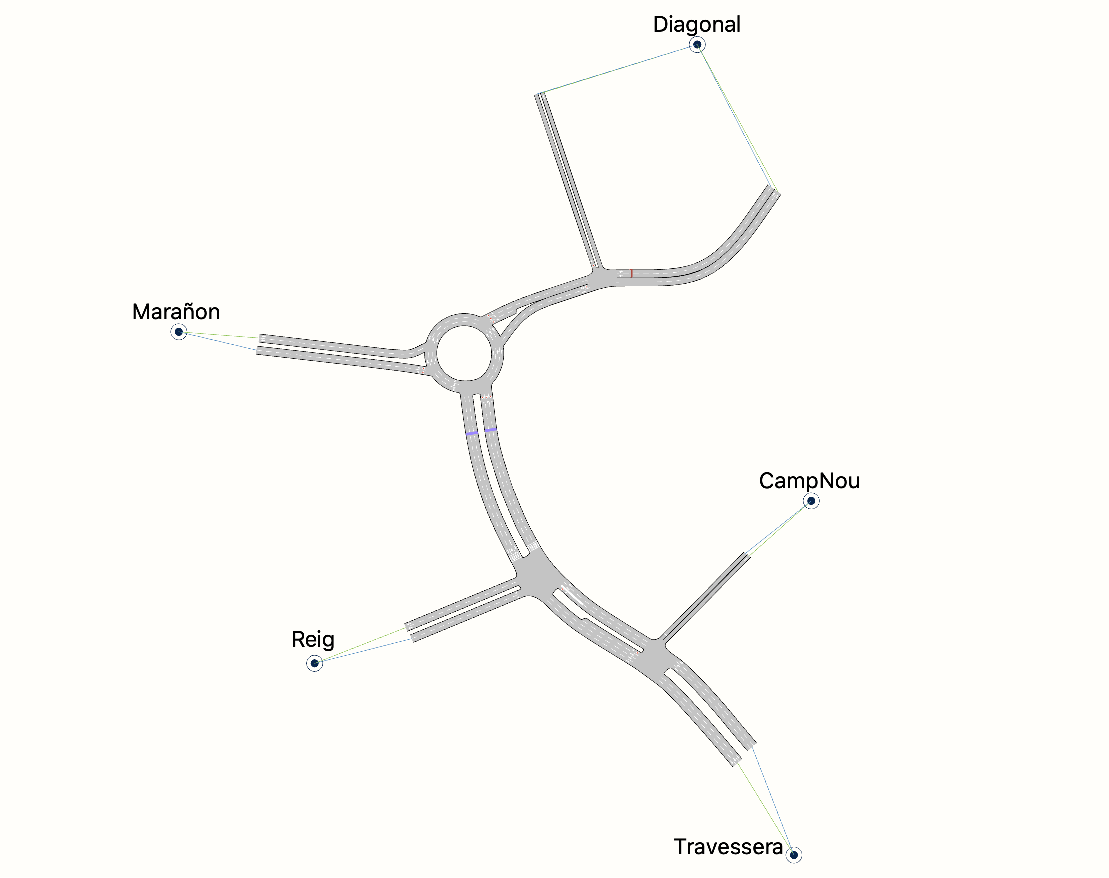
Para adicionar um centroide:
-
Clique em Create a Centroid
 e então clique em sua localização na rede.
Um novo objeto, Centroid Configuration, é adicionado à pasta Project, em Project > Demand Data > Centroid Configurations .
-
Clique duas vezes no centroide para abrir sua caixa de diálogo.
-
No campo Name , insira Marañon. É muito mais fácil trabalhar com centroides nomeados, o que também facilitará o trabalho posterior com a matriz.
-
Para criar conexões entre o centroide e a rede:
i. Clique em New e, na vista 2D, selecione a seção que receberá veículos do centroide. Na caixa de diálogo, essa conexão é denominada Generates to.
ii. Clique em New novamente e selecione a seção que conduz ao centroide. Na caixa de diálogo, essa conexão é denominada Attracts from.
-
Clique em OK.
-
Repita para os centroides restantes na ilustração.
Dica: você também pode usar a ferramenta Create Connections Between Objects para adicionar as conexões dos centroides.
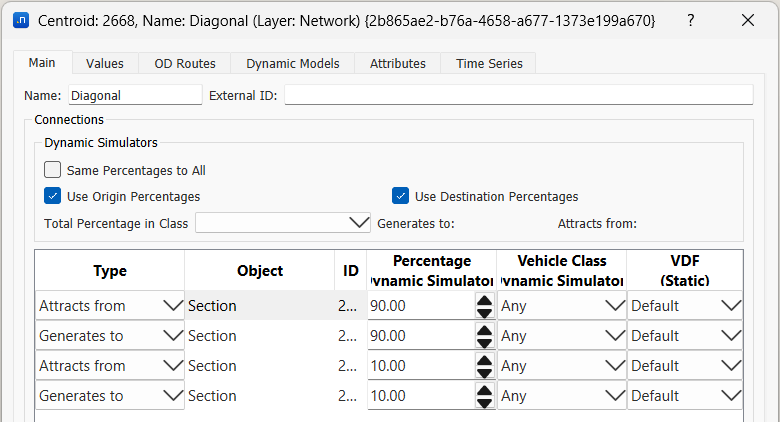
Para o centroide Diagonal isoladamente:
-
Abra o centroide.
-
Marque a caixa Use Origin Percentages e, na coluna Percentage , insira 90.00 para a seção do tipo de via Primary (a via de duas faixas) e 10.00 para a seção do tipo de via Secondary.
-
Marque a caixa Use Destination Percentages e adicione às seções dos tipos de via Primary e Secondary os mesmos percentuais da etapa 2.
Exercício 11. Criando Matrizes OD
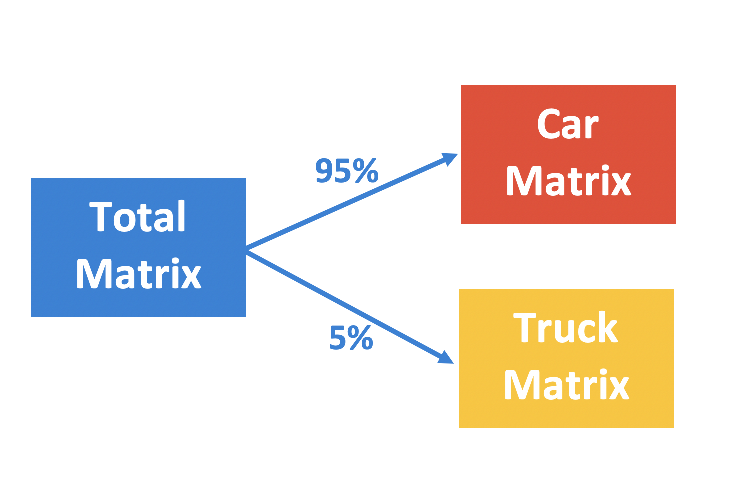
Neste exercício, criaremos as matrizes OD que serão usadas com os novos centroides. Começaremos com uma matriz chamada Total Matrix, da qual extrairemos mais duas matrizes: Car Matrix e Truck Matrix. Estimaremos que 95% das viagens da primeira matriz sejam feitas por carro e os 5% restantes, por caminhão.
Para criar a primeira matriz OD:
-
Na pasta Centroid Configurations , clique com o botão direito em Centroid Configuration > New > OD Matrix. Uma nova matriz OD será adicionada abaixo da configuração de centroides, na pasta OD Matrices.
-
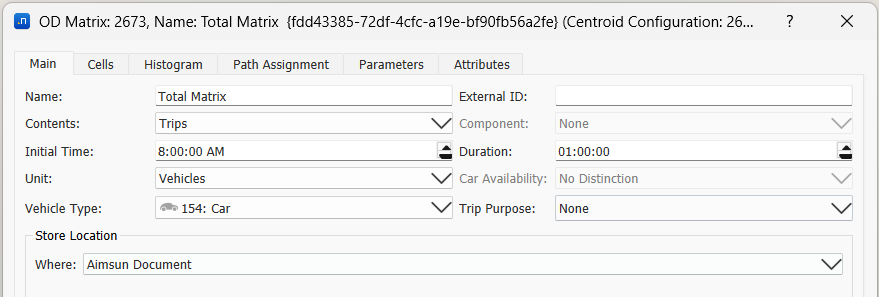
Abra a nova matriz OD e atribua a ela o nome Total Matrix.
-
Na guia Main , selecione os dados conforme mostrado abaixo.
-
Clique na guia Cells e insira os dados da captura de tela abaixo. Para inserir um valor em uma célula, clique uma vez nela e digite o valor.
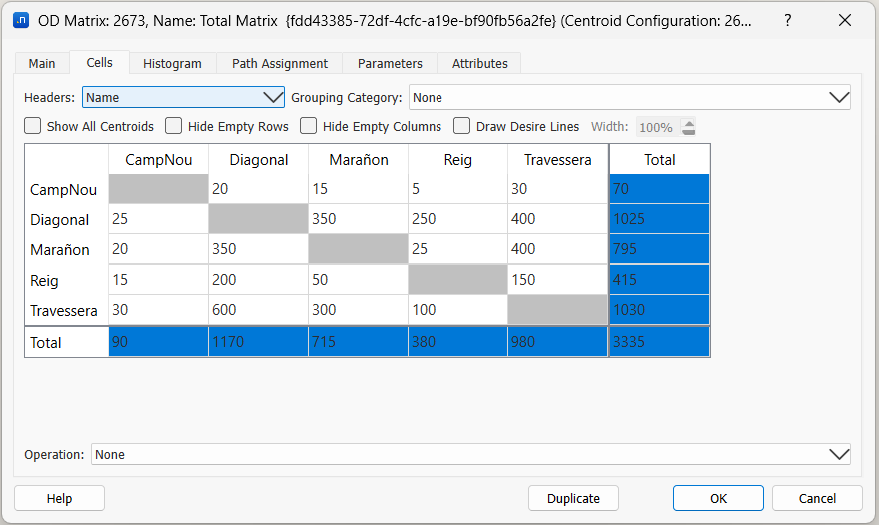
-
Em Headers, certifique-se de que Name esteja selecionado. Isso identificará as linhas e colunas pelos nomes dos centroides adicionados no Exercício 10.
-
Clique em OK.
A próxima tarefa é extrair de Total Matrix. Podemos fazer isso usando a opção Split opção.
Para extrair as matrizes OD:
-
Abra Total Matrix.
-
Clique na guia Cells aba.
-
No menu suspenso Operation , selecione Split.
-
Clique em New para adicionar uma segunda opção Percentage em Operation Parameters.
-
Clique em cada caixa Percentage e insira 95 e 5, conforme mostrado abaixo.
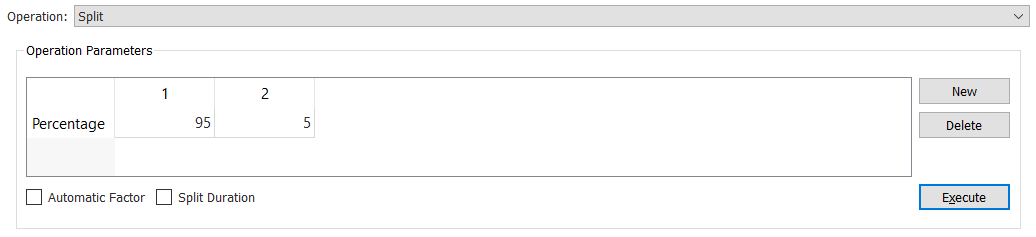
-
Clique em Execute para fazer a divisão.
Duas novas matrizes OD aparecerão na pasta Project, indicando o percentual da divisão. Pressione OK para fechar o editor de Total Matrix.
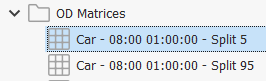
-
Abra a matriz – Split 5 , altere seu Name para Truck Matrixe altere Vehicle Type para Truck. Clique em OK.
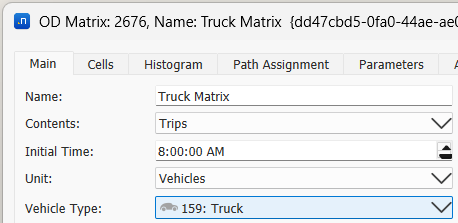
-
Clique na matriz – Split 95 , pressione F2 e renomeie-a como Car Matrix. Clique OK.
Exercício 12. Adicionando Demanda de Tráfego
No Aimsun Next, Traffic Demand é o objeto que contém a demanda do modelo. A demanda pode ser representada por um conjunto de estados de tráfego ou por um conjunto de matrizes OD.
Neste exercício, criaremos dois objetos Traffic Demand: um contendo o estado de tráfego criado anteriormente e outro contendo as duas matrizes OD criadas. No cenário usado para simular o modelo, selecionaremos qual Traffic Demand usar.
Primeiro, crie dois objetos Traffic Demand selecionando Project > New > Demand Data > Traffic Demand. Esses objetos aparecerão na pasta Project > Demand Data > Traffic Demands .
12.1 Adição de Matrizes OD a uma Demanda de Tráfego
Para adicionar matrizes OD a uma demanda de tráfego:
-
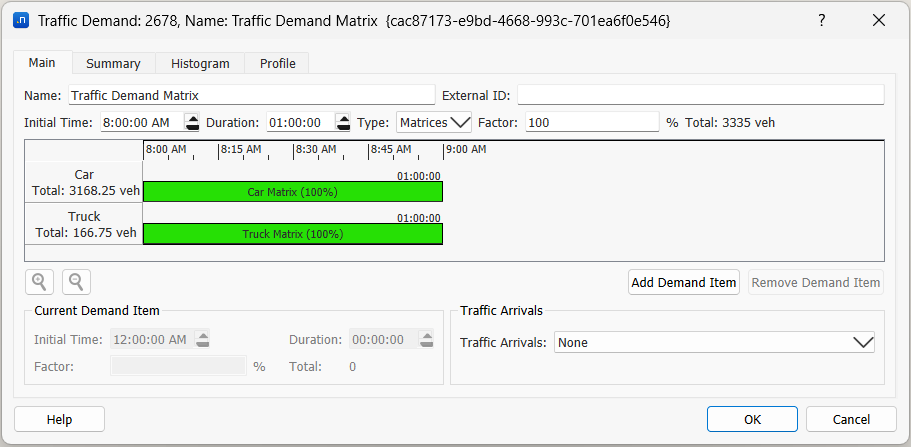
Clique duas vezes em um dos objetos Traffic Demand para abri-lo e renomeie-o como Traffic Demand Matrix.
-
Em Type , selecione Matrices.
-
Clique em Add Demand Item
-
Na caixa de diálogo Select Object of Type, marque Car Matrix e Truck Matrix e clique em OK.
-
Clique em OK para fechar a caixa de diálogo Traffic Demand.
12.2 Adição de um Estado de Tráfego a uma Demanda de Tráfego.
Para adicionar um estado de tráfego a uma demanda de tráfego:
-
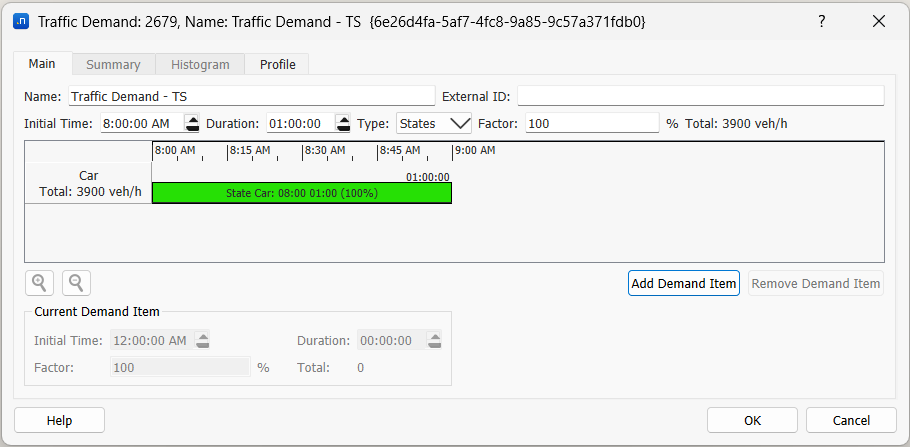
Clique duas vezes no segundo objeto Traffic Demand para abri-lo e renomeie-o como Traffic Demand - TS.
-
Em Type , selecione States.
-
Clique em Add Demand Item.
-
Na caixa de diálogo Select Object of Type, marque state Car e clique em OK. O item cobrirá automaticamente o período de 8-9AM.
-
Clique em OK para fechar a caixa de diálogo Traffic Demand.
Exercício 13. Execução de uma Simulação com Demanda de Tráfego
Neste exercício, executaremos uma simulação para testar o modelo construído até este ponto. Depois, adicionaremos planos de controle semafórico e transporte público.
Para executar a simulação, precisamos criar um cenário e um experimento.
Para criar um cenário e um experimento:
- Selecione Project > New > Scenarios > Dynamic Scenario. Um novo Dynamic Scenario será adicionado à pasta Project, dentro da pasta Scenarios.
- Clique com o botão direito em Dynamic Scenario > New Experiment.
- Na caixa de diálogo Experiment Type, em Network Loading , selecione Microscopic Simulator; em Assignment Approach, selecione Stochastic Route Choice.
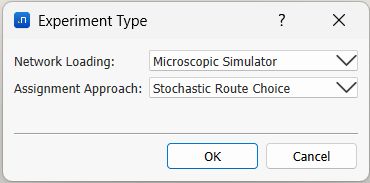
- Clique em OK. Micro SRC Experiment é adicionado ao cenário.
- Clique duas vezes no Dynamic Scenario em Project > Scenarios para abri-lo. Em Traffic Demand, selecione Traffic Demand Matrix criado anteriormente.
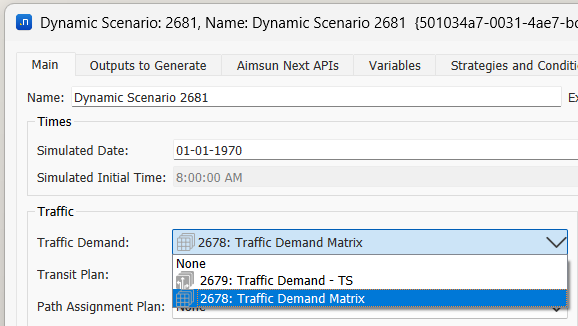
- Clique em OK.
- Não discutiremos aqui os recursos dos experimentos, mas, para executar a simulação, precisamos criar uma replicação, que é o resultado de uma única simulação de escolha estocástica de rota (SRC). Clique com o botão direito em Micro SRC Experiment > New... > Replication.
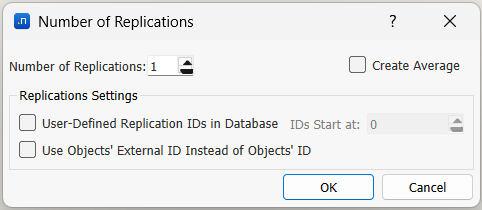
- Na caixa de diálogo Number of Replications, desmarque Create Average (porque esta será uma única execução de teste) e clique em OK.
- Clique com o botão direito em Replication > Run Animated Simulation (Autorun).
A simulação começará a ser executada, e os controles de reprodução da replicação serão exibidos na parte superior da janela.

- Tente pausar e reiniciar a simulação usando esses controles. Use os controles deslizantes para ajustar a velocidade e a suavidade da reprodução.
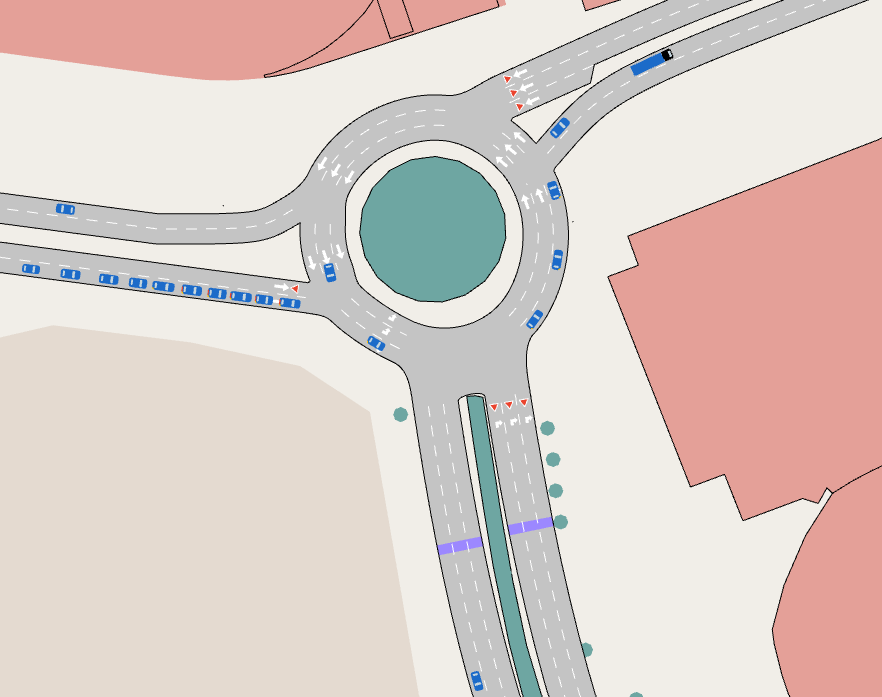
- Aplique panorâmica e zoom na vista 2D para observar a simulação em execução.
- Observe que, ao final da simulação, o modo de visualização Simulated Flow terá sido selecionado automaticamente na parte superior da vista 2D para visualizar os resultados da simulação.
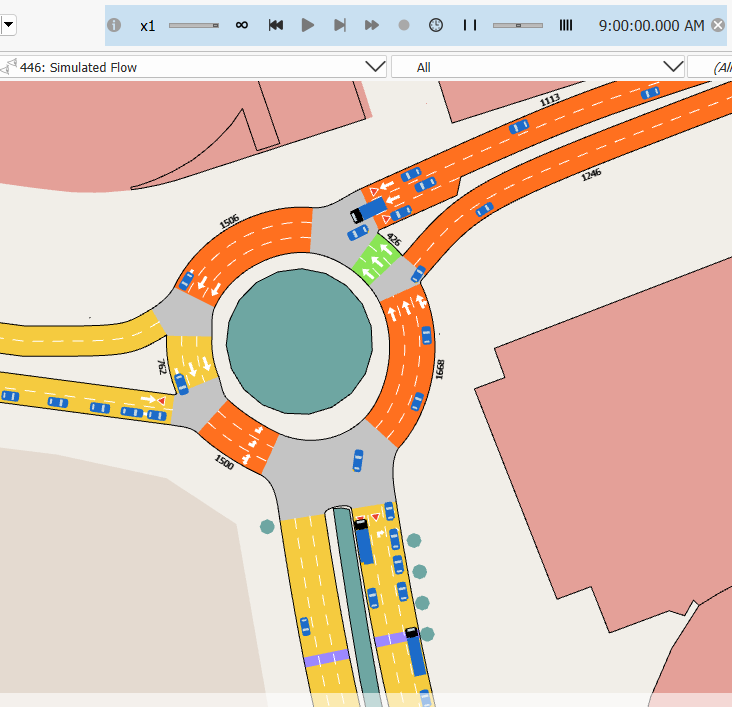 Feche a simulação
  e altere View Mode novamente para None.
Exercício 14. Criando Grupos Semafóricos
A Interseção 2 será controlada por semáforos. A captura de tela abaixo mostra onde os cinco grupos semafóricos devem ser posicionados. Observe que Signal P corresponde a uma travessia de pedestres.
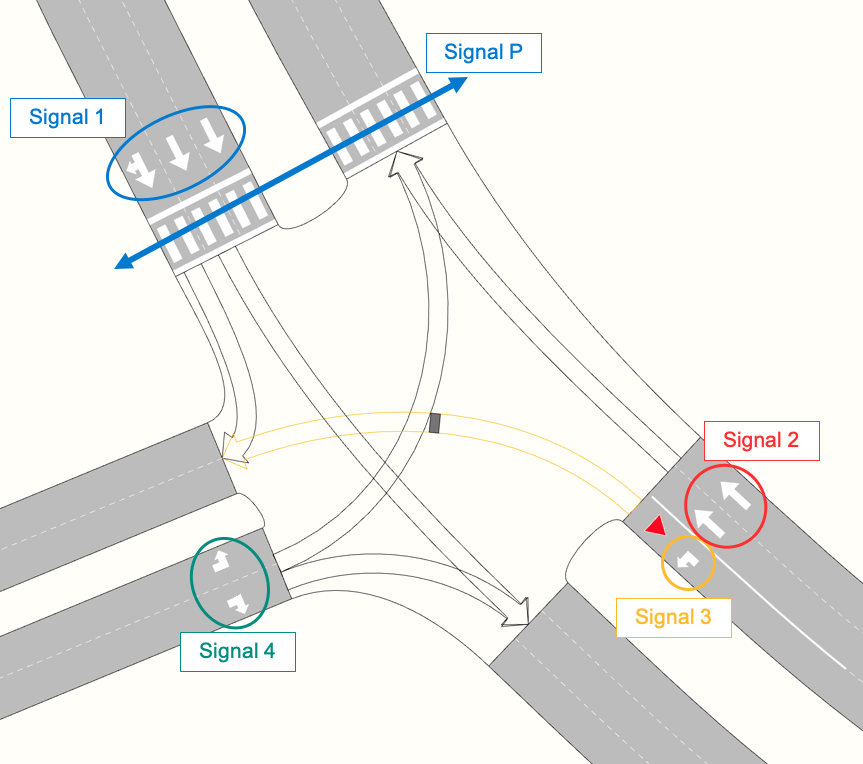
O primeiro passo é criar os grupos semafóricos.
Para criar grupos semafóricos:
-
Clique duas vezes na interseção/no nó e clique na guia Signal Groups .
-
Clique em New, o que adicionará à lista o identificador de grupo semafórico Signal 1 à lista.
-
Na caixa de grupo Turns, selecione os movimentos de conversão que pertencem a Signal 1. Você pode conferi-los na vista 2D, onde serão destacados.
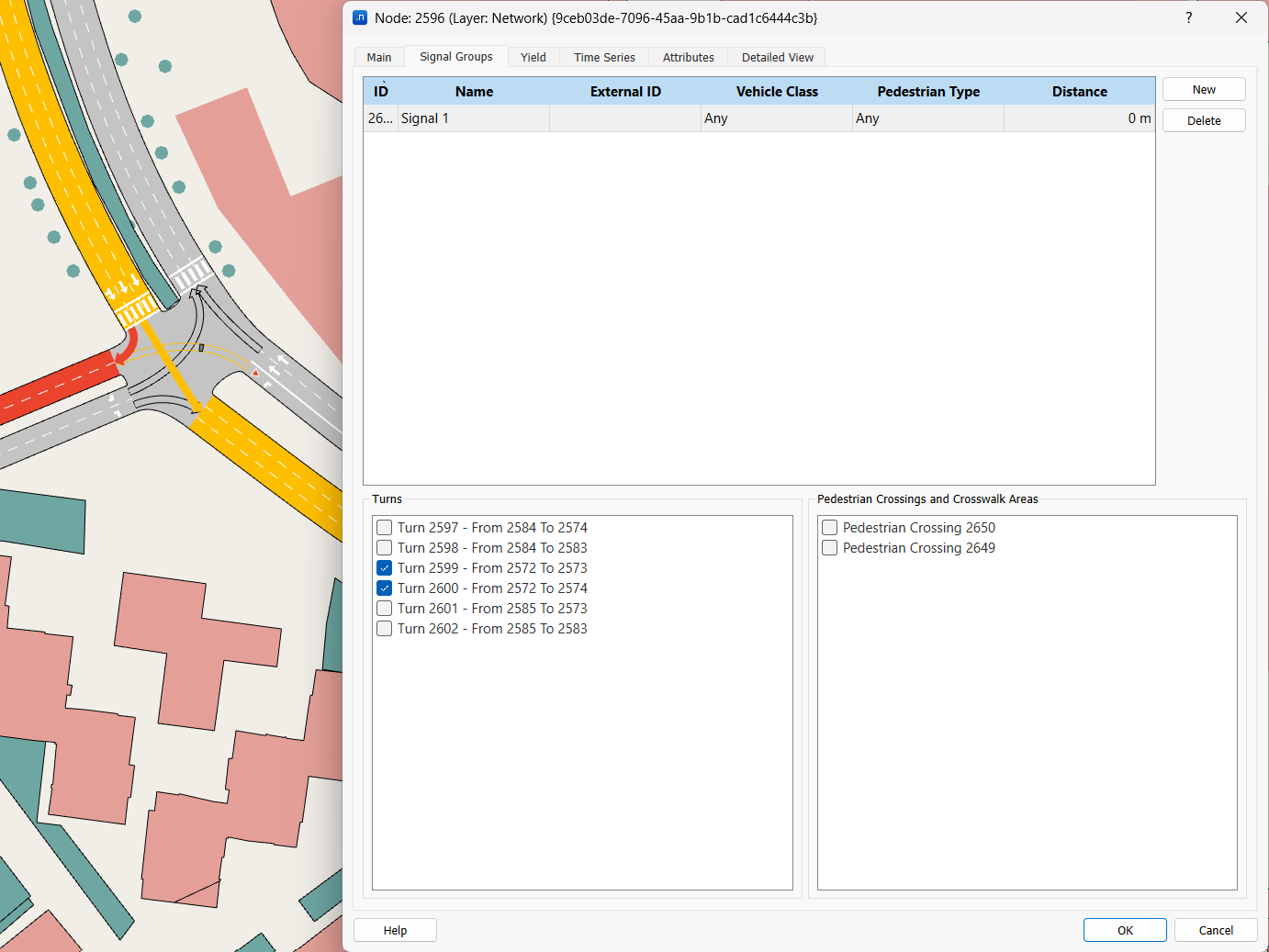
-
Repita as etapas 2–3 para Signal Groups 1–4.
-
Para a travessia de pedestres, clique em New e clique duas vezes na célula Name . Insira o nome Signal P.
-
Na caixa de grupo Pedestrian Crossings and Crosswalk, marque as duas opções Pedestrian Crossing opções.
-
Clique em OK para fechar a caixa de diálogo.
Exercício 15. Criação de um Plano de Controle e Fases Semafóricas
Agora que criamos os grupos semafóricos e especificamos os movimentos de conversão que eles afetam, podemos criar um plano de controle que contenha suas fases semafóricas. Para isso, aplicaremos os tempos mostrados na tabela abaixo. A linha do tempo na parte superior está marcada em segundos.

Para criar um plano de controle:
-
Selecione Project > New > Control > Control Plan. Uma nova pasta Control Plans será adicionada à pasta Project > Control , contendo o Control Plan recém-criado.
-
Abra o Control Plan e altere o Name para Control AM para diferenciá-lo de um possível plano futuro (por exemplo, para o pico da tarde).
-
Defina Initial Time como 08:00:00 e clique em OK.
Para editar o plano de controle:
-
Selecione a interseção ou o nó correspondente. Em seguida, clique com o botão direito na interseção/no nó e selecione Edit Control Plan > Control AM.
-
Na lista suspensa Type , selecione Fixed.
-
Na transição de verde para vermelho, defina Yellow Time como 3.00 sec.
-
Altere View as para o modo Signals Group.
-
No painel inferior da caixa de diálogo, que lista os grupos semafóricos definidos anteriormente, insira valores de Start Time e Duration para cada grupo, conforme ilustrado abaixo. À medida que você inserir esses valores, as fases semafóricas serão adicionadas à parte superior da caixa de diálogo.
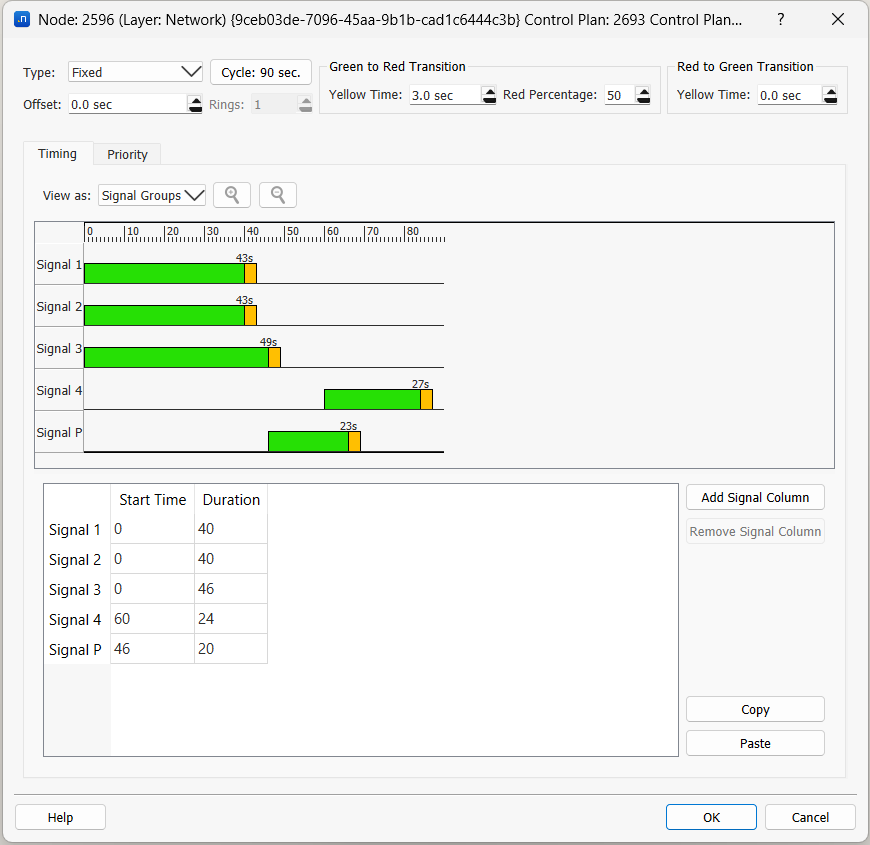
Os espaços em branco entre fases são considerados períodos de interfase. Neste caso, eles têm 6 segundos de duração. O tempo de amarelo é considerado como os primeiros 3 segundos da interfase.
-
Altere View as novamente para o modo Phase para ver as fases organizadas sequencialmente, conforme mostrado abaixo.
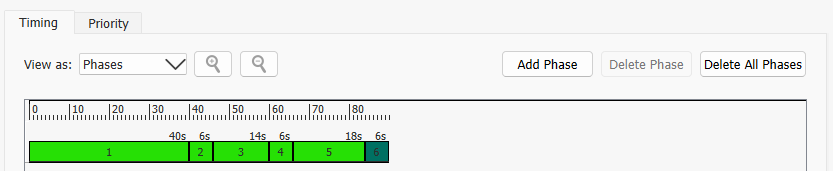
Exercício 16. Adição de controladores de acesso em rampa
Um controlador de acesso em rampa é um dispositivo que controla o acesso a partes da rede. Esses controladores são usados, por exemplo, para controlar o tráfego em rampas de entrada, em pedágios e no acesso a determinadas zonas.
Neste exercício, controlaremos o acesso ao terreno do Camp Nou, exigindo que cada veículo pare por aproximadamente 10 segundos.
Para adicionar um controlador de acesso em rampa:
-
Clique em Create a Ramp Meter
 e, em seguida, clique na seção em que o controle de acesso é necessário (mostrada abaixo).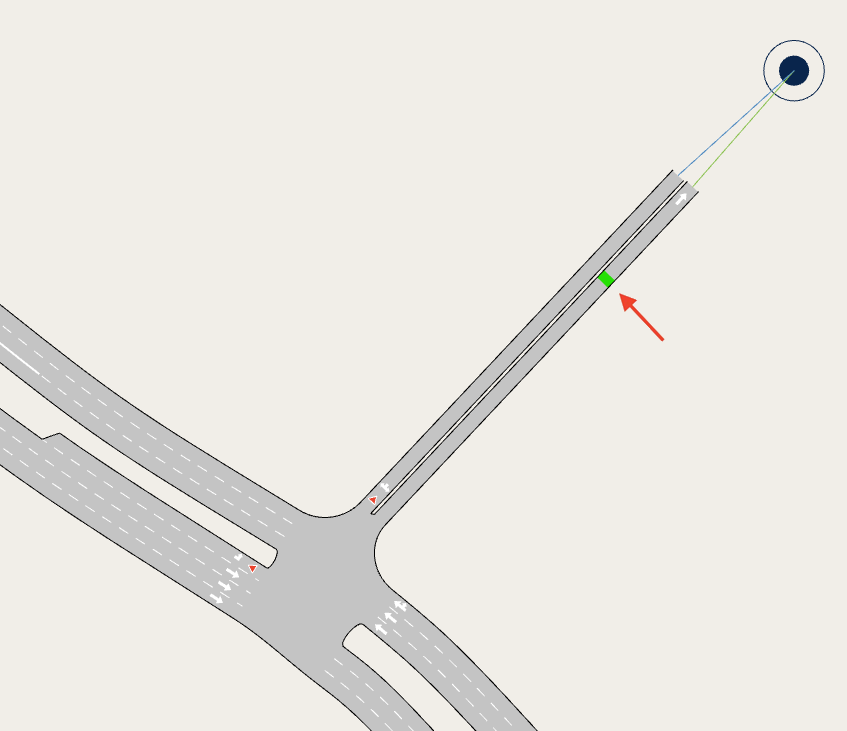
-
Clique duas vezes no controlador de acesso e, em Type, selecione Delay.
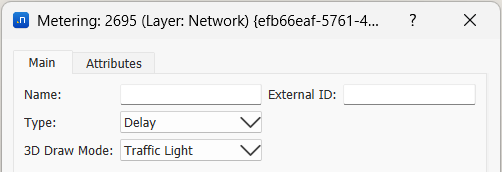
-
Clique em OK para fechar a caixa de diálogo do controlador de acesso.
-
Se o controlador de acesso não estiver selecionado, clique nele. Depois, clique com o botão direito no controlador de acesso e selecione Edit Control Plan > Control AM.
-
Defina Control Type como Fixed na lista suspensa.
-
Para o tipo de veículo Any, insira um atraso com Mean de 10 segundos e Std. Deviation de 2 segundos.
-
Na lista suspensa Add Vehicle Type: à direita, escolha Truck.
-
Para o tipo de veículo Truck, insira um atraso com Mean de 15 segundos e Std. Deviation de 2 segundos. Em geral, caminhões são tratados de forma diferente dos demais tipos de veículo.
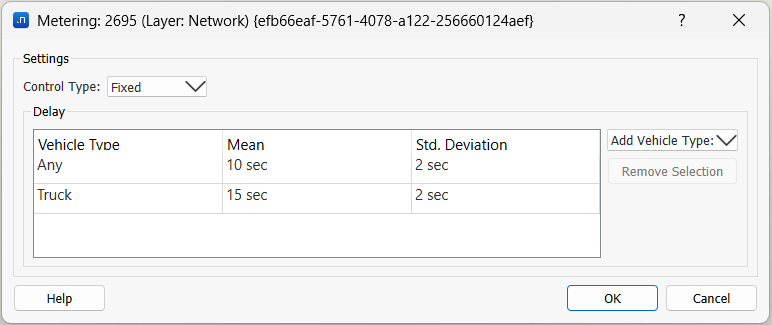
-
Clique em OK.
Exercício 17. Criação de um plano de controle mestre
Um plano de controle mestre é uma coleção de planos de controle atribuídos a um cenário e usados para controlar os planos semafóricos dentro do cenário. Usar um único plano de controle mestre facilita a tarefa de montar diferentes interseções e intervalos com diferentes opções de controle e de manter essas opções de controle consistentes.
Para criar um plano de controle mestre:
-
Selecione Project > New > Control > Master Control Plan.
-
Para abrir o plano de controle mestre, clique duas vezes em Master Control Plan e renomeie-o como Master Control Plan AM.
Dica: Você pode encontrar Master Control Plan na pasta Project, em Project > Controls > Master Control Plans.
-
Defina Initial Time como 8AM.
-
Para adicionar o plano de controle anterior a Master Control Plan AM , clique em Add Control Plan Item e, na caixa de diálogo Select Objects of Type, marque Control Plan AM. O item cobrirá automaticamente o período de 8-9AM.
-
Clique em OK.
O plano de controle mestre deverá se parecer com a captura de tela abaixo.
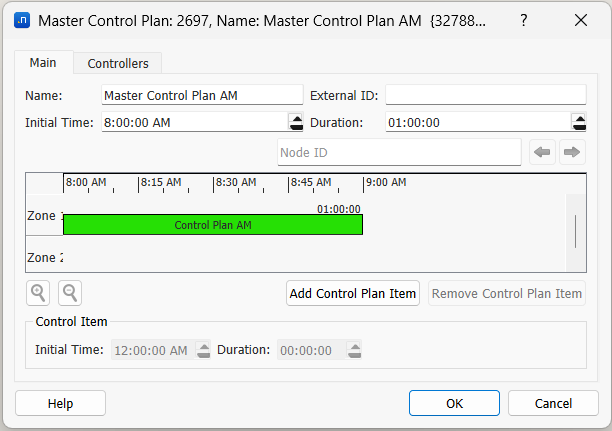
Exercício 18. Execução de uma Simulação com um Plano de Controle Mestre
Agora incluiremos o plano de controle mestre e executaremos uma simulação com controles semafóricos para observar como os semáforos funcionam.
-
Abra o Dynamic Scenario clicando duas vezes nele.
Dica: Lembre-se de que você pode encontrar o Dynamic Scenario em Project > Scenarios na pasta Project.
-
Na lista suspensa Master Control Plan , selecione Master Control Plan AM.

-
Clique com o botão direito em Replication > Run Animated Simulation (Autorun).
-
Aplique panorâmica e zoom até a interseção semaforizada e observe os semáforos em funcionamento.
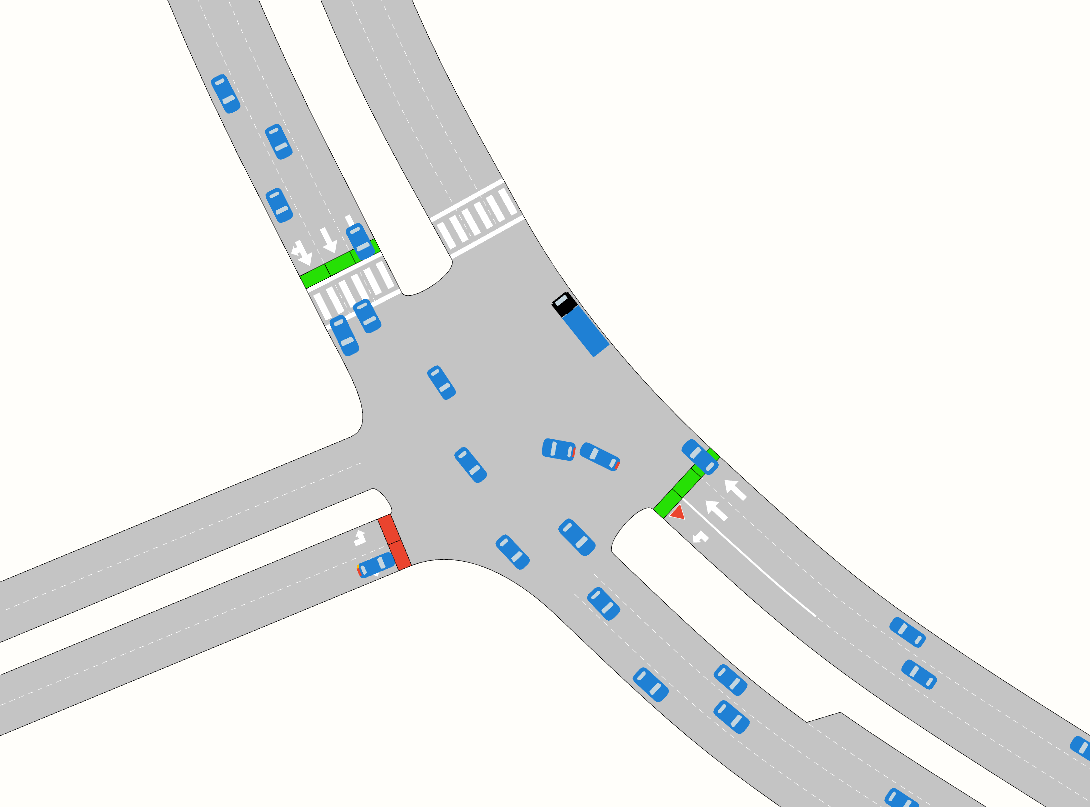
Exercício 19. Definição de uma faixa reservada
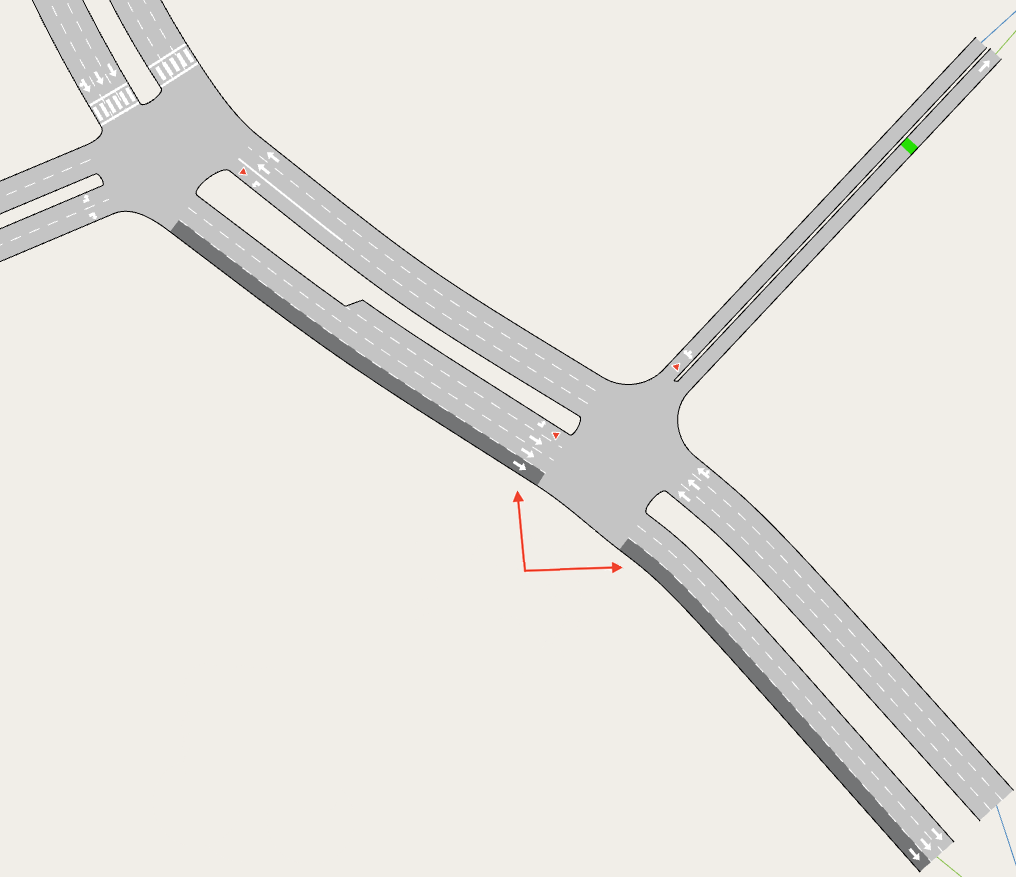
Neste exercício, definiremos uma faixa reservada para uso obrigatório pelo transporte público (neste caso, uma faixa de ônibus). A captura de tela abaixo mostra a localização da faixa reservada, marcada em cinza-escuro, na faixa da direita de duas seções.
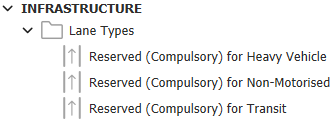
A pasta Infrastructure, na pasta Project, contém dois tipos de faixa reservada.
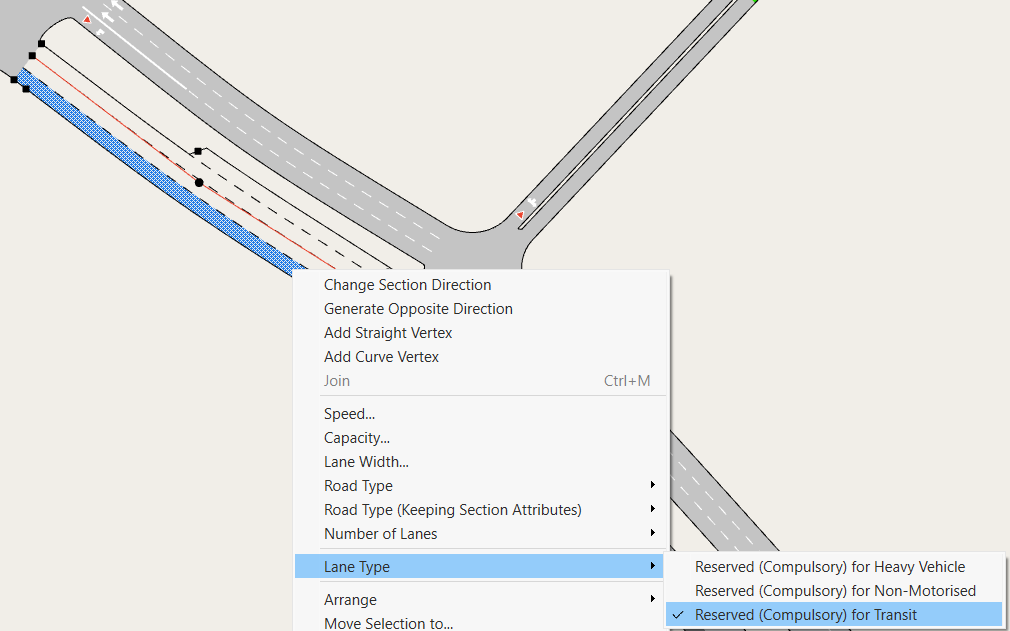
Aplicaremos às seções ilustradas acima o tipo Reserved (Compulsory) for Transit.
Para definir uma faixa reservada:
-
Na vista 2D, localize a primeira seção correspondente e clique nela para destacá-la.
-
Clique com o botão direito na faixa mais à direita (considerando o sentido do tráfego) e selecione Lane Type > Reserved (Compulsory) for Transit.
-
Repita as etapas 1 e 2 para a segunda seção.
Agora você pode ver a faixa reservada em ambas as seções.
Exercício 20. Adição de Pontos de Ônibus
Neste exercício, adicionaremos quatro pontos de ônibus à rede, conforme mostrado na captura de tela abaixo. Além da localização, a captura mostra o tipo de ponto de ônibus (“normal” ou “bay”) e o comprimento de cada ponto em metros.
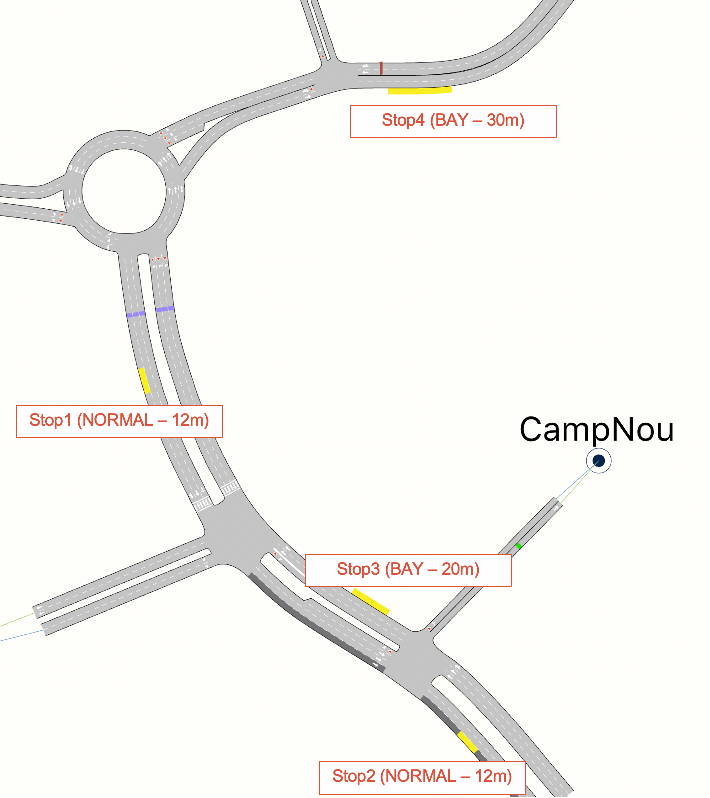
Use a captura de tela acima como guia ao seguir estas etapas.
Para adicionar um ponto de ônibus:
-
Clique em Create a Transit Stop
 e então clique na faixa da seção onde você deseja posicionar a parada de ônibus.
 -
Clique no ponto de ônibus e arraste seus vértices para alterar seu comprimento físico.
-
Clique duas vezes no ponto de ônibus para abrir a caixa de diálogo Transit Stop.
-
No campo Name , insira um nome para o ponto de ônibus.
-
Em Type, selecione Normal ou Bay.
Exercício 21. Criando Linhas de Transporte Público e um Plano de Transporte Público
Neste exercício, definiremos três linhas de transporte público para ônibus, mostradas abaixo em três cores diferentes.
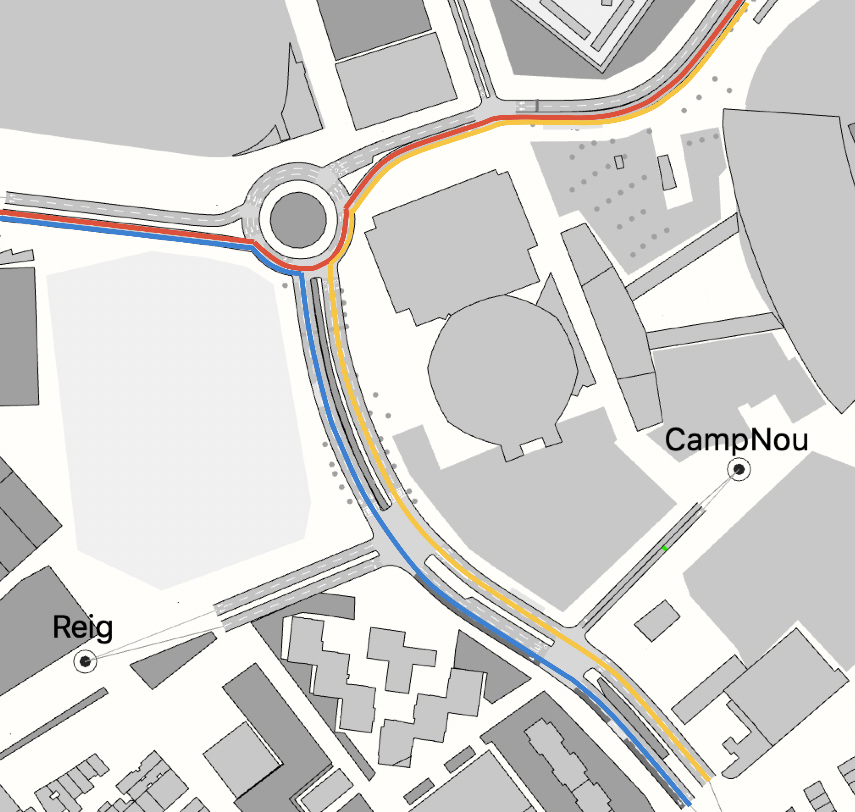
A tabela abaixo contém todas as informações necessárias sobre as linhas de transporte público, os pontos de ônibus, os intervalos entre partidas e os tempos de parada. Todas as linhas operam das 07:00–22:00 (15 horas).
Name        Bus Stops   Departure Time Interval (mean)  Stop Time (mean)
----------- ----------- ------------------------------  ----------------
L-Blue      Stop 1,2    5 mins                          20 secs
L-Red       Stop 4      6 mins                          24 secs
L-Yellow    Stop 3,4    5 mins                          20 secs
21.1 Criação de Linhas de Transporte Público
Para criar uma linha de transporte público (L-Blue):
-
Selecione Project > New > Transit > Transit Line. Uma nova Transit Line será adicionada à pasta Transit Lines .
Dica: Localize a pasta Transit Lines em Project > Transit na pasta Project.
-
Abra a nova Transit Line clicando duas vezes nela.
-
Altere seu Name para L-Blue.
-
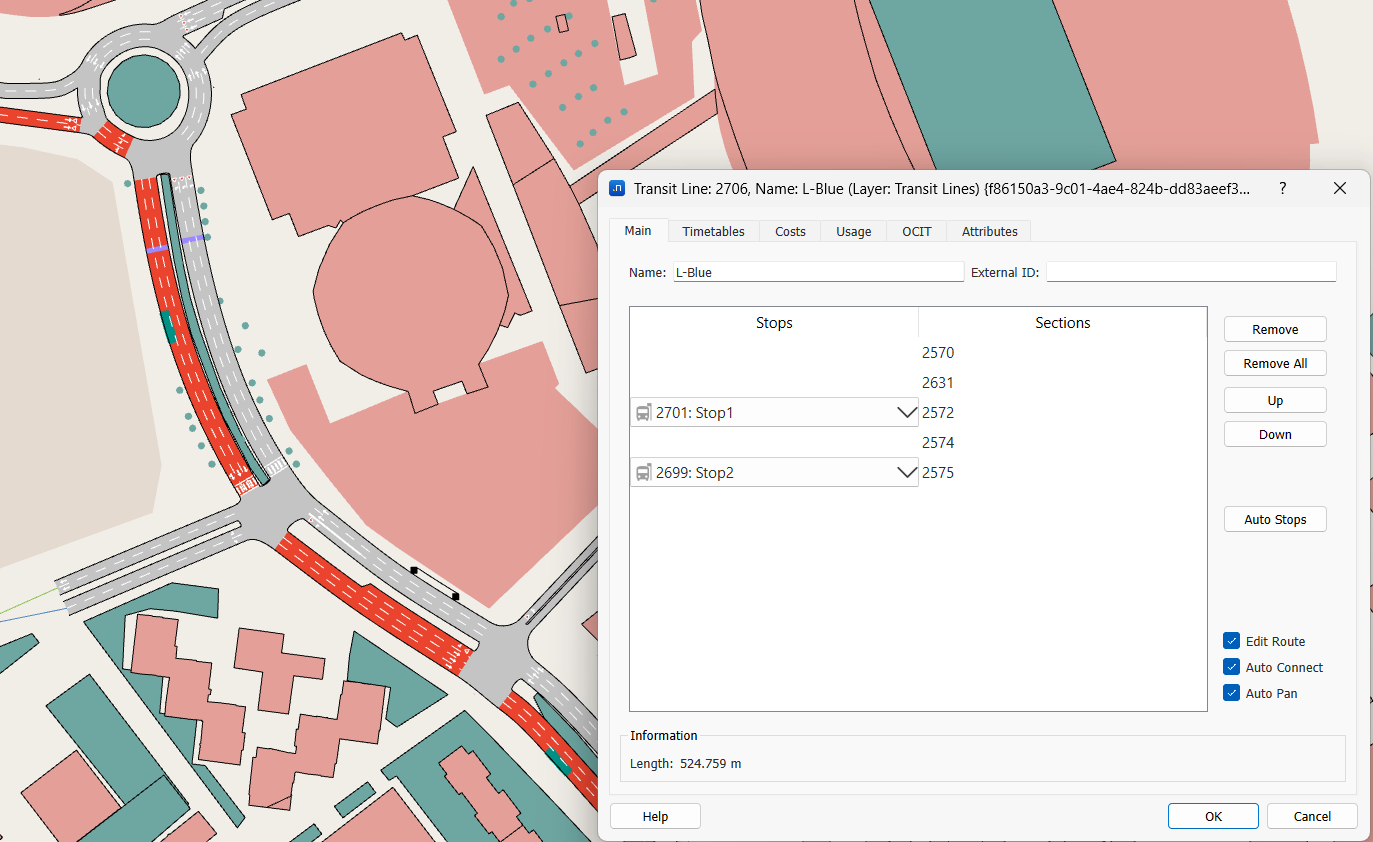
Para especificar a rota, na guia Main , verifique se Edit Route está ativado e selecione, uma a uma, todas as seções da rota do ônibus na vista 2D. As seções serão adicionadas à caixa de diálogo.
-
Nas seções em que houver um ponto de ônibus pertencente à linha, aparecerá uma lista suspensa à esquerda do número da seção. Nessa lista, selecione o ponto de ônibus. A guia Main deverá ficar assim:
-
Clique na guia Timetables .
-
À direita do campo Timetable, clique em New.
-
No campo Timetable , insira o nome Weekday.
-
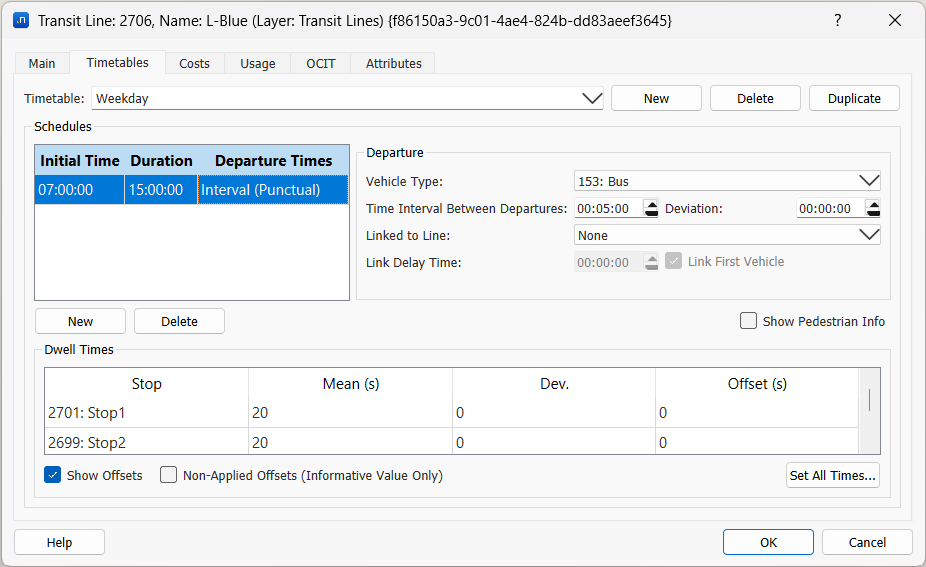
Na caixa de grupo Schedules, clique em New e defina Initial Time como 07:00:00, Duration como 15:00:00 e Departure Times como Interval (Punctual).
-
Na caixa de grupo Departure, em Vehicle Type , selecione Bus e defina Time Interval Between Departures como 00:05:00, de acordo com as informações da tabela horária .
-
Na caixa de grupo Dwell Times, insira os tempos médios de cada ponto de ônibus desta linha usando os dados da tabela. Você pode inserir os valores diretamente nas células ou clicar em Set All Times e preencher a caixa de diálogo Stop Times.
Nesta etapa, a caixa de diálogo deve se parecer com a captura de tela abaixo.
Repita as mesmas etapas para as duas linhas restantes, L-Red e L-Yellow.
21.2 Criação de um Plano de Transporte Público
Quando todas as linhas de transporte público estiverem prontas, deveremos criar um plano de transporte público. Um plano de transporte público contém um conjunto de linhas de transporte público e tabelas horárias e é o objeto incluído no cenário para executar o transporte público na simulação.
Para criar um plano de transporte público:
-
Na pasta Project, clique com o botão direito em Transit > New > Transit Plan. Um novo Transit Plan será adicionado à pasta Transit Plans .
Dica: Localize a pasta Transit Plans em Project > Transit na pasta Project.
-
Abra o novo Transit Plan clicando duas vezes nele.
-
Altere seu Name para Transit Plan - Work Day.
-
Atribua as linhas de transporte público (e seus respectivos horários) ao plano. Para isso, selecione um ou mais itens na lista Available Transit Lines and Timetables e clique no ícone de seta verde
 para incluir a seleção. Você também pode clicar na seta verde dupla para incluir todos os horários de uma só vez. A imagem a seguir mostra como o editor deverá ficar depois que as três linhas e seus horários de dias úteis forem atribuídos ao plano.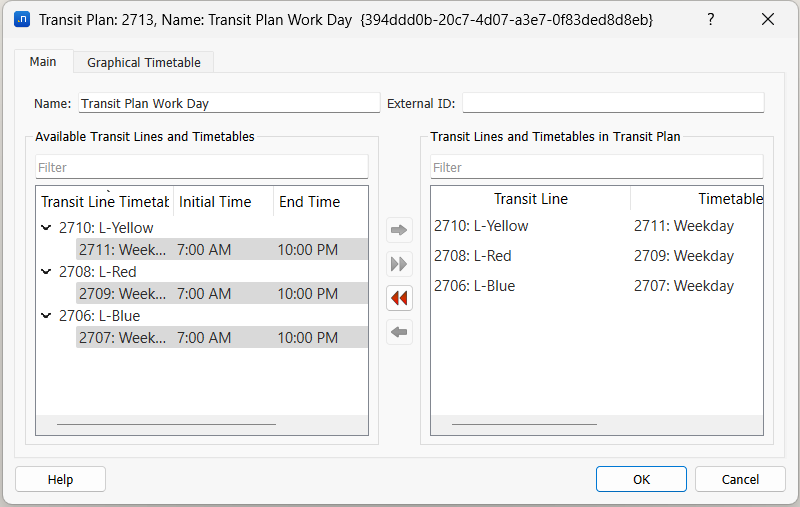
Exercício 22. Execução de uma Simulação com Transporte Público
Neste exercício, adicionaremos o plano de transporte público ao cenário e executaremos a simulação novamente.
Para executar a simulação:
-
Abra o cenário dinâmico.
-
Na lista suspensa Transit Plan , selecione Transit-Plan Weekday.
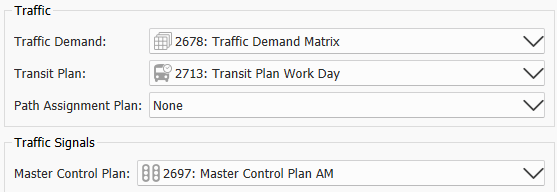
-
Clique com o botão direito em Replication > Run Animated Simulation (Autorun).
Como antes, explore a vista 2D para observar o transporte público como parte da simulação.